
Was ein Warenwirtschaftskonto ist
Viele Betriebe kaufen Betriebsmittel wie Saatgut, Dünger und Pflanzenschutz bei einer Genossenschaft oder einem Landhandel ein und vermarkten ihre Erzeugnisse – Getreide, Ölsaaten, Futtermittel – über denselben Partner. Für diese laufenden Geschäfte führt der Landhändler ein Konto auf deinem Betrieb: das Warenwirtschaftskonto, auch Kontokorrentkonto genannt. Darauf stehen die Belastungen aus deinen Einkäufen und die Gutschriften aus deinen Verkäufen.
In Just Farming siehst du die Umsätze dieser Konten neben deinen Bankumsätzen und ordnest ihnen deine Belege zu. So prüfst du deine Unterlagen auf Vollständigkeit und bereitest sie für den Steuerberater auf – digital, statt Beleg und Kontoblatt zusammen abzuheften. Deine Zuordnung ist bei ihm sofort sichtbar; er muss den passenden Beleg beim Buchen nicht mehr selbst suchen.
Was eingerichtet sein muss
- Freischaltung beim Landhändler. Damit deine Umsätze übertragen werden, muss die Warenwirtschaft beim Landhändler freigeschaltet sein. Das Formular dafür bekommst du von deiner Buchstelle, du unterschreibst es, der Landhändler richtet die Datenlieferung ein.
- Berechtigung durch die Buchstelle. Dein Steuerberater schaltet dich für die Kontoumsätze frei – je Betrieb und je Nutzer. Diese Berechtigung gilt gemeinsam für Bank- und Warenwirtschaftskonten; für die Warenwirtschaft brauchst du keine zusätzliche.
- Datenlieferung. Der Landhändler liefert die Umsätze ein- bis zweimal im Monat. Neue Umsätze erscheinen deshalb schubweise und nicht täglich. Wann Just-Farming zuletzt die Datenbank angefragt hat, steht als „Stand" auf der Konto-Kachel.
Hat mindestens einer deiner Betriebe ein Warenwirtschaftskonto, siehst du den Umschalter „Bankkonten / Warenwirtschaftskonten" bei allen deinen Betrieben. Bei einem Betrieb ohne solches Konto steht dort ein Hinweis, dass kein Warenwirtschaftskonto hinterlegt ist.
Wo du die Warenwirtschaftskonten findest
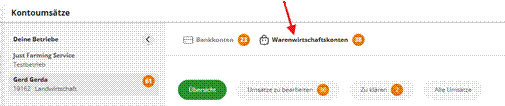
Über das Finanz-Symbol in der linken Leiste gelangst du zu den Kontoumsätzen. Oben schaltest du zwischen „Bankkonten" und „Warenwirtschaftskonten" um. Beide Bereiche stehen nie gemeinsam in einer Liste – der Umschalter wechselt Kacheln, Umsatzliste und Filter vollständig.

Auch das Widget „Kontoumsätze" auf der Startseite führt dich hierher – jede Zeile direkt an die Stelle, an der die Aufgabe wartet.
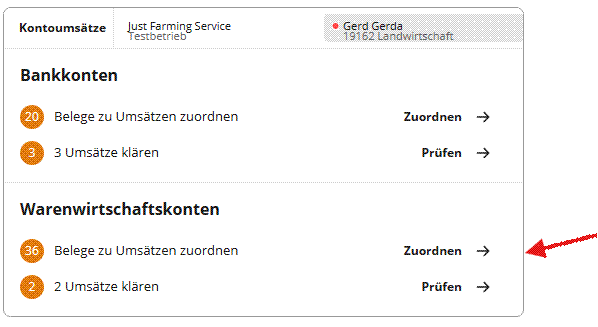
Die Zahlen an Betrieb, Umschalter und Pillen
Alle orangen Zahlen zeigen dasselbe: offene Arbeit. Sie folgen einer einfachen Rechnung.
Zu erledigen = Belege zuordnen + Zu klären
- Die Zahl an „Umsätze zu bearbeiten" und die Zahl an „Zu klären" ergeben zusammen die Zahl am Umschalter.
- Die Zahl an „Bankkonten" und die Zahl an „Warenwirtschaftskonten" ergeben zusammen die Zahl neben deinem Betrieb.
- Steht eine Zahl auf null, verschwindet sie. Ab hundert zeigt sie „99+".
Jeder Umsatz steht in genau einer der beiden Listen. Hat dein Steuerberater eine Rückfrage, findest du den Umsatz unter „Zu klären" – auch dann, wenn du ihm bereits einen Beleg zugeordnet hast.
Übersicht
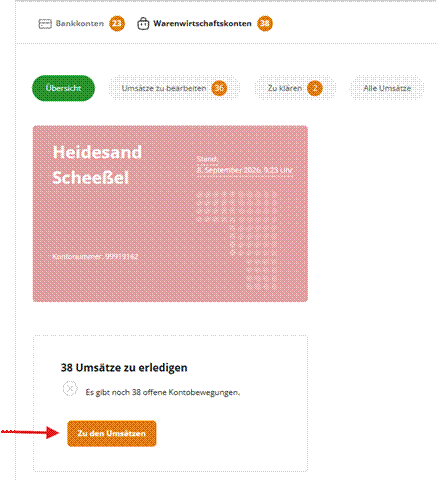
Zu jedem Warenwirtschaftskonto siehst du eine Kachel mit dem Landhändler, deiner Kontonummer und dem Stand der letzten Lieferung. Ein Klick darauf öffnet die Umsatzliste, bereits auf dieses Konto gefiltert.
Darunter steht, wie viele Umsätze noch zu erledigen sind. Der Button „Zu den Umsätzen" führt dich direkt in die Bearbeitung.
Umsätze zu bearbeiten
Hier stehen die Umsätze, denen noch kein Beleg final zugeordnet ist und zu denen keine Rückfrage vorliegt. Das ist deine Arbeitsliste.
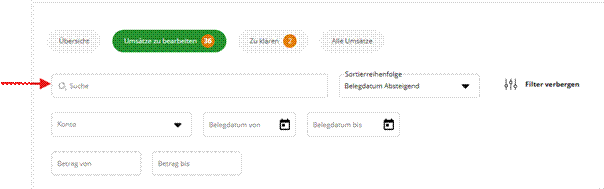
Du kannst suchen, nach Landhändler, Belegdatum und Betrag filtern und die Sortierreihenfolge ändern. Einen Statusfilter gibt es hier nicht – er wäre überflüssig, weil die Liste den Status bereits festlegt.
Jeder Eintrag zeigt links den Umsatz und rechts den Beleg. Am Umsatz stehen:
Feld | Inhalt |
Landhändler | Name des Handelspartners |
Belegdatum | Datum des Umsatzes – es tritt an die Stelle des Buchungsdatums der Bank |
Sonstige Information | Die Einzelpositionen mit ihren Beträgen – an Stelle des Verwendungszwecks |
Art | Art des Umsatzes, zum Beispiel Abrechnung oder Rechnung |
Belegnummer | Belegnummer des Umsatzes |
Kontonummer | Deine Kontonummer beim Landhändler |
Zu klären
Hier stehen die Umsätze, zu denen dein Steuerberater eine Rückfrage hat; seinen Hinweis liest du im Kommentarfeld. Die Markierung setzen kann nur er. Du löst sie auf, indem du einen Beleg zuordnest oder „Kein Beleg vorhanden" setzt und die Zuordnung übernimmst – danach verschwindet sie von selbst. Kannst du die Rückfrage nicht beantworten, hinterlasse ihm einen Kommentar.
Alle Umsätze
Hier stehen alle Umsätze, auch die bereits zugeordneten. Zusätzlich zu den übrigen Filtern gibt es in dieser Ansicht den Status.
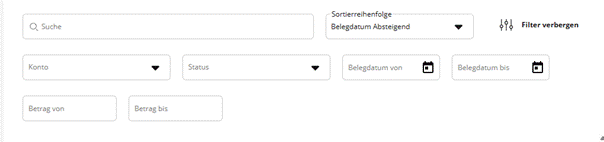
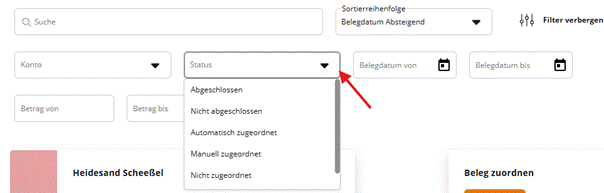
Zur Auswahl stehen: Abgeschlossen, Nicht abgeschlossen, Automatisch zugeordnet, Manuell zugeordnet, Nicht zugeordnet und Ohne Beleg.
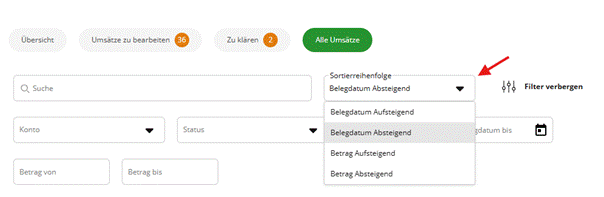
Sortieren kannst du nach Belegdatum und nach Betrag, jeweils auf- und absteigend. Über die Suche grenzt du die Liste nach Landhändler, Betrag, Belegnummer und Datum ein.
Belege zuordnen
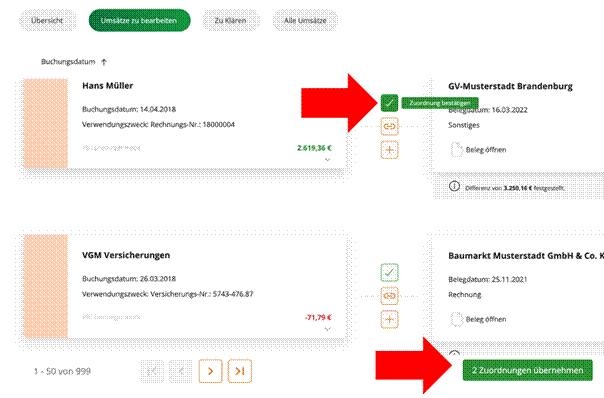
Just Farming sucht dir zu jedem Umsatz passende Belege heraus. Am Beleg erkennst du, wie die Verknüpfung entstanden ist: Ein Zauberstab steht für einen automatischen Vorschlag, eine Hand für eine Zuordnung, die du selbst gesetzt hast.
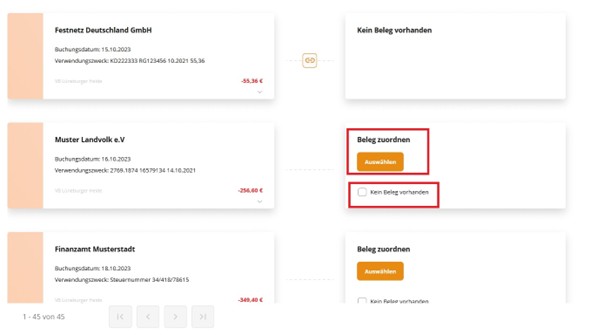
Passt der Vorschlag, bestätigst du ihn mit dem grünen Haken. Passt er nicht oder gibt es keinen, wählst du über „Auswählen" selbst einen Beleg aus. Hast du zu einem Umsatz keinen Beleg, setzt du das Häkchen bei „Kein Beleg vorhanden".
Nach „Auswählen" öffnet sich deine Belegliste. Du kannst darin suchen, nach Datum und Betrag filtern und die Tabelle sortieren. Über die weiteren Anzeigefilter blendest du bei Bedarf bereits verknüpfte Belege, Dauerbelege und Dubletten ein.
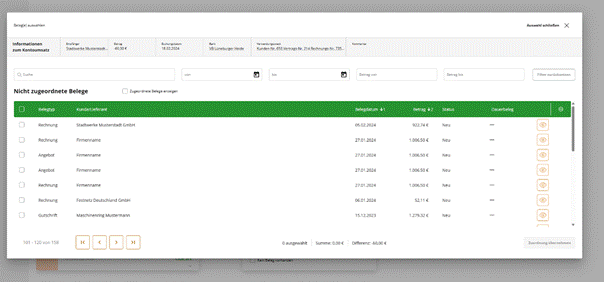
Einen Beleg wählst du per Klick auf die Zeile oder über das Kästchen. Zu einem Umsatz sind auch mehrere Belege möglich, etwa bei einer Sammelrechnung. Unten siehst du laufend die Summe der ausgewählten Belege und die Differenz zum Umsatzbetrag. „Zuordnung übernehmen" schließt die Auswahl ab.
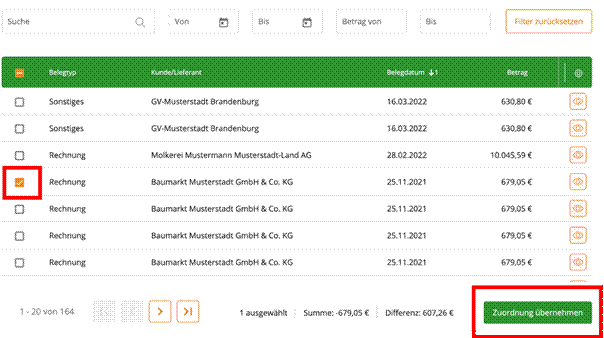
Zurück in der Liste bestätigst du die Zuordnung mit dem grünen Haken oder unten über die Schaltfläche „Zuordnungen übernehmen". Die Zahl darauf nennt dir, wie viele Zuordnungen du gerade übernimmst. Erst mit dieser Bestätigung gilt ein Umsatz als erledigt und verschwindet aus der Liste.
Kein Beleg vorhanden
Zu manchen Umsätzen gibt es keinen eigenen Beleg – etwa zu Zinsen, die der Landhändler auf dem Warenwirtschaftskonto verrechnet. Für sie setzt du das Häkchen „Kein Beleg vorhanden" und übernimmst die Zuordnung; der Umsatz gilt damit als erledigt. Das ist eine bewusste Markierung, kein offener Punkt – dein Steuerberater sieht sie genauso.
Differenz
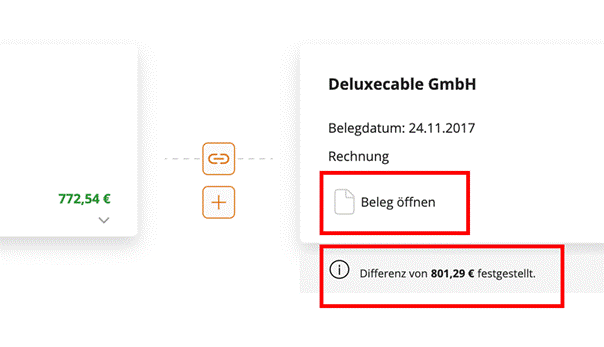
Weicht der Belegbetrag vom Umsatzbetrag ab, steht unter dem Eintrag ein Hinweis auf die Differenz. Er ist reine Information: Zuordnen kannst du auch bei abweichenden Beträgen. Über „Beleg öffnen" siehst du dir den zugeordneten Beleg noch einmal an.
Zuordnung lösen
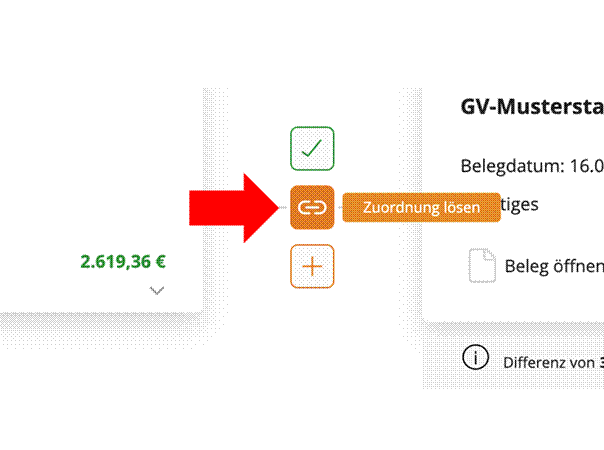
Eine gesetzte Zuordnung löst du über das Ketten-Symbol; danach kannst du einen anderen Beleg wählen. Eine Markierung „Kein Beleg vorhanden" wird dabei ebenfalls zurückgenommen.
Weiteren Beleg hinzufügen
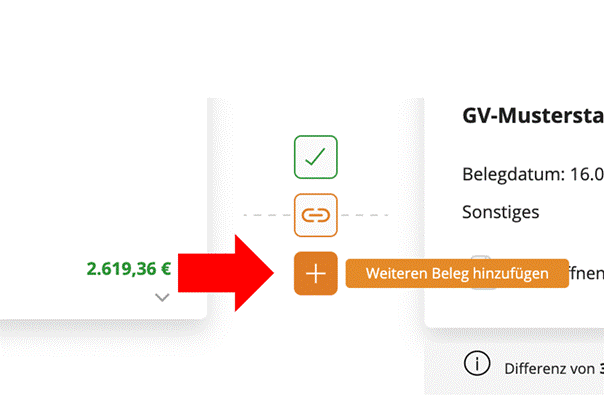
Gehören zu einem Umsatz mehrere Belege, fügst du sie über das Plus zwischen Umsatz und Beleg hinzu.
Details und Kommentar
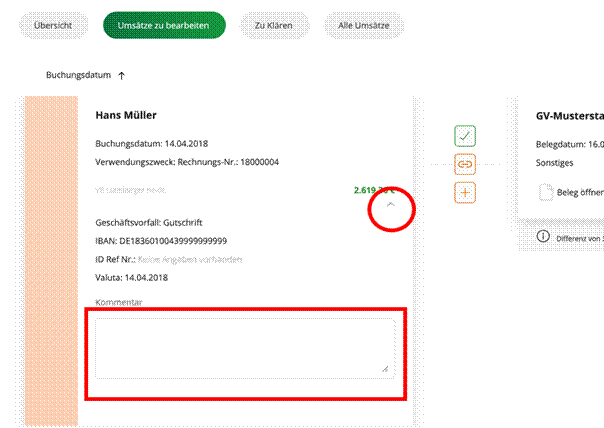
Über den Pfeil unten rechts in der Umsatzkarte klappst du die weiteren Angaben zum Umsatz und das Kommentarfeld auf. Der Kommentar läuft in beide Richtungen: Was dein Steuerberater schreibt, liest du hier – was du mit „Kommentar übernehmen" speicherst, sieht er sofort.
Wenn alles erledigt ist
Sind alle Umsätze zugeordnet, erscheint an Stelle der Liste die Meldung „Alle Umsätze zugeordnet!". Offene Rückfragen bleiben davon unberührt; über „Jetzt klären" kommst du zu ihnen. Bank- und Warenwirtschaftskonten zählen getrennt: Dass du in der Warenwirtschaft fertig bist, heißt nicht, dass keine Bankumsätze mehr offen sind.