Das Erstellen einer Gutschrift erfolgt im Reiter „Gutschrift“. Klicke dazu beim orangefarbenen Button „Neue Rechnung“ (oben rechts) auf den Pfeil.

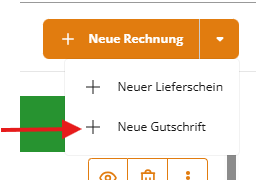
Neue Rechnung.

KI-generierte Inhalte können fehlerhaft sein.

Neue Gutschrift

KI-generierte Inhalte können fehlerhaft sein.

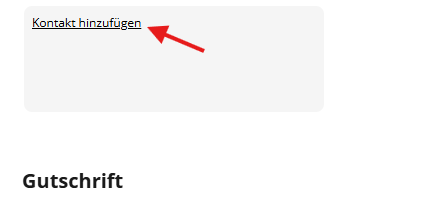
1.Wähle einen vorhandenen Kunden oder lege einen neuen Kontakt an.
Gutschrift

KI-generierte Inhalte können fehlerhaft sein.

2.Farm Book übernimmt automatisch die Kundendaten in die Rechnung. 

3.Trage oder ändere das Gutschriftsdatum und ggf. das Leistungs-/Lieferdatum.
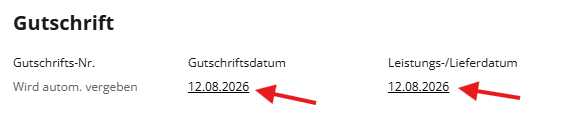
The image displays a German receipt with the fields for Gutschrift number, issue date, performance/delivery date, and a note indicating automatic issuance.

KI-generierte Inhalte können fehlerhaft sein.

4.Passe den Begrüßungstext individuell an – z. B. „Vielen Dank für Ihren Auftrag“.

A thank you message with an attached document offering compensation for certain positions.

KI-generierte Inhalte können fehlerhaft sein.

5.Füge Positionen hinzu: wähle Produkte aus oder lege neue an. Du kannst direkt in der Gutschrift die Produktbeschreibung ändern.

The image displays a product entry form with fields for quantity, unit, VAT, net price, and total price, both prefilled with zeros.

KI-generierte Inhalte können fehlerhaft sein.

6.Ändere die Menge, Preis direkt in der Detailseite.

The image displays a product listing with the item being a calf, priced at ¬ツᆲ3.46, including a 19% tax, totaling ¬ツᆲ4.12.

KI-generierte Inhalte können fehlerhaft sein.

7.Passe die Schlussbemerkung individuell an – z. B. „Wir danken Ihnen für die gute Zusammenarbeit.“

add a closing remark

KI-generierte Inhalte können fehlerhaft sein.

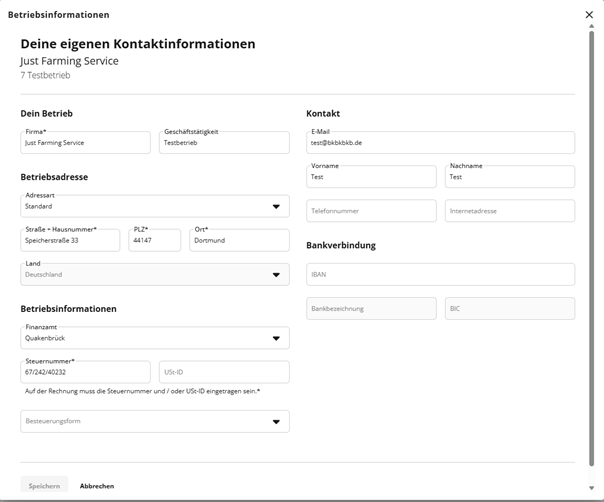
8.Überprüfe deine eigenen Daten (Name, Adresse, Steuernummer, IBAN) – sie erscheinen automatisch, wenn sie korrekt im     System hinterlegt sind. Wenn diese Angaben nicht vorhanden sind, gehe in der Fußzeile auf deinen Namen und klicke ihn  an; anschließend öffnen sich die Betriebsinformationen.

The image contains a document with the Just Farming Service contact information, including a tax number, contact person, address, and email.

KI-generierte Inhalte können fehlerhaft sein.

The image displays a form for inputting business information, including contact details, address, bank information, and tax identification for a company named Just Farming Service.

KI-generierte Inhalte können fehlerhaft sein.

9.Klicke auf Fertigstellen, sobald alle Pflichtangaben vollständig sind.


    Hinweis: Wenn der Button ausgegraut ist, fehlen Pflichtangaben. Fahre mit der Maus darüber, um Hinweise zu erhalten.

 

The text indicates an incomplete form with no positions, offering options to complete, email, or save as a draft.

KI-generierte Inhalte können fehlerhaft sein.

10.Wenn du auf „Jetzt versenden“ klickst, wird die beim Kontakt hinterlegte E-Mail-Adresse automatisch eingefügt. Diese kann bei Bedarf jedoch angepasst werden. Weitere Informationen zum E-Mail-Versand findest du im Artikel „E-Rechnung (ZUGFeRD) fertigstellen und versenden“

Link:https://landdata.freshdesk.com/a/solutions/articles/201000114103?portalId=201000047009
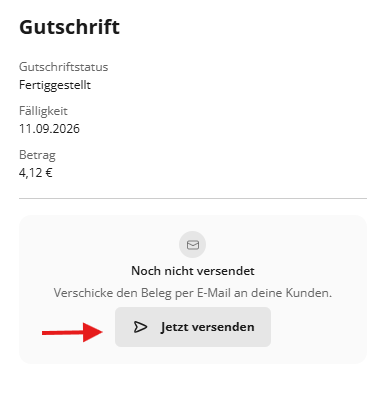
The image shows a completed invoice with payment details, an overdue status, and an option to send the invoice to customers via email.

KI-generierte Inhalte können fehlerhaft sein.