
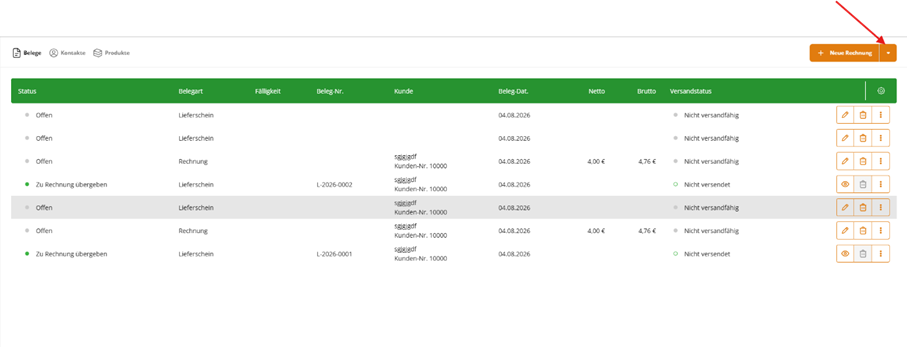
Das Erstellen eines Lieferscheins erfolgt im Reiter „Lieferschein“. Klicke dazu beim orangefarbenen Button „Neue Rechnung“ (oben rechts) auf den Pfeil.
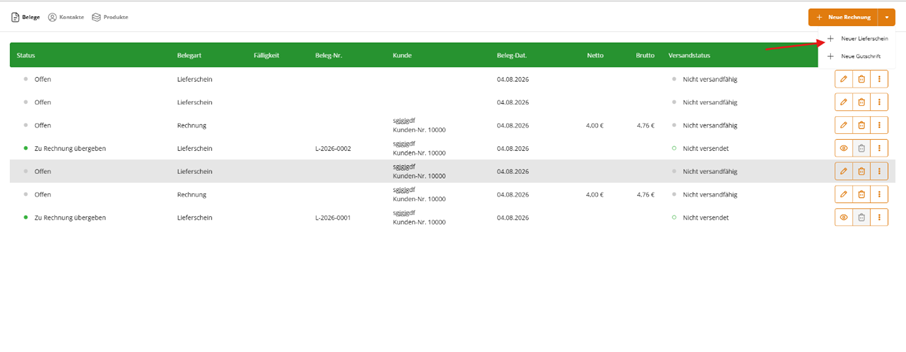
1. Wähle einen vorhandenen Kunden aus oder lege einen neuen Kontakt an.
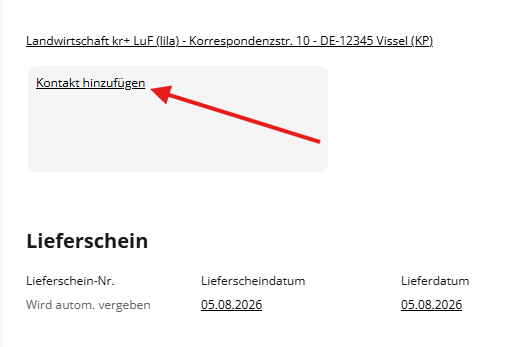
2. Farm Book übernimmt die Kundendaten automatisch in den Lieferschein.
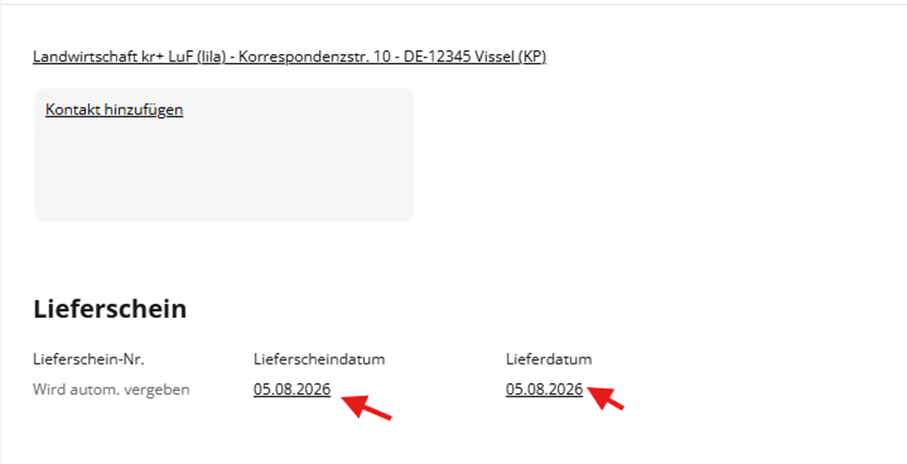
3. Trage oder ändere das Lieferscheindatum und ggf. das Lieferdatum.
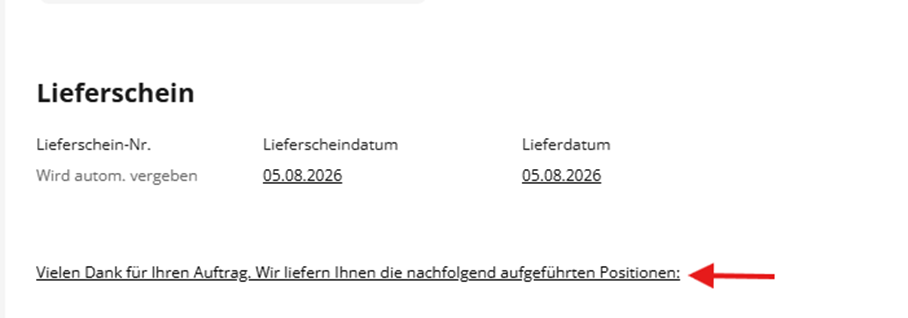
4. Passe den Begrüßungstext individuell an – z. B. „Vielen Dank für Ihren Auftrag“.
5. Füge Positionen hinzu: Wähle Produkte aus oder lege neue an. Du kannst die Produktbeschreibung direkt im Lieferschein ändern.
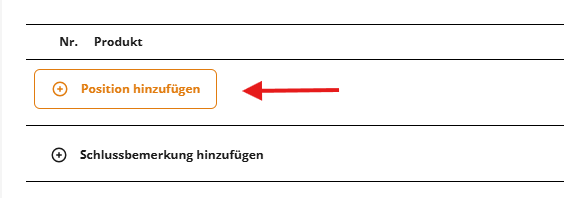
6. Ändere die Menge direkt in der Detailseite.

7. Passe die Schlussbemerkung individuell an – z. B. „Bitte prüfen Sie die Lieferung bei Erhalt auf Vollständigkeit und Unversehrtheit. Wir danken Ihnen für Ihr Vertrauen und die gute Zusammenarbeit.“. 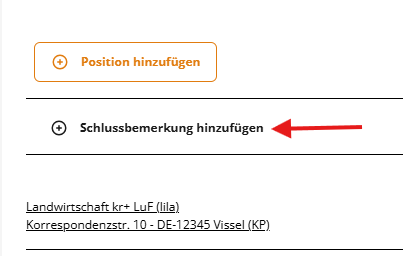
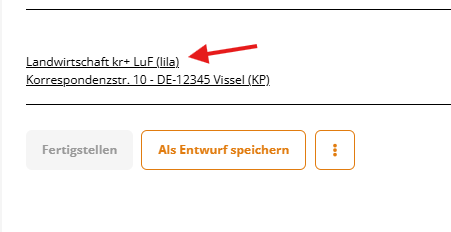
8. Überprüfe deine eigenen Daten (Name, Adresse, Steuernummer, IBAN) – sie erscheinen automatisch, wenn sie korrekt im System hinterlegt sind. Wenn diese Angaben nicht vorhanden sind, gehe in der Fußzeile auf deinen Namen und klicke ihn an; anschließend öffnen sich die Betriebsinformationen.
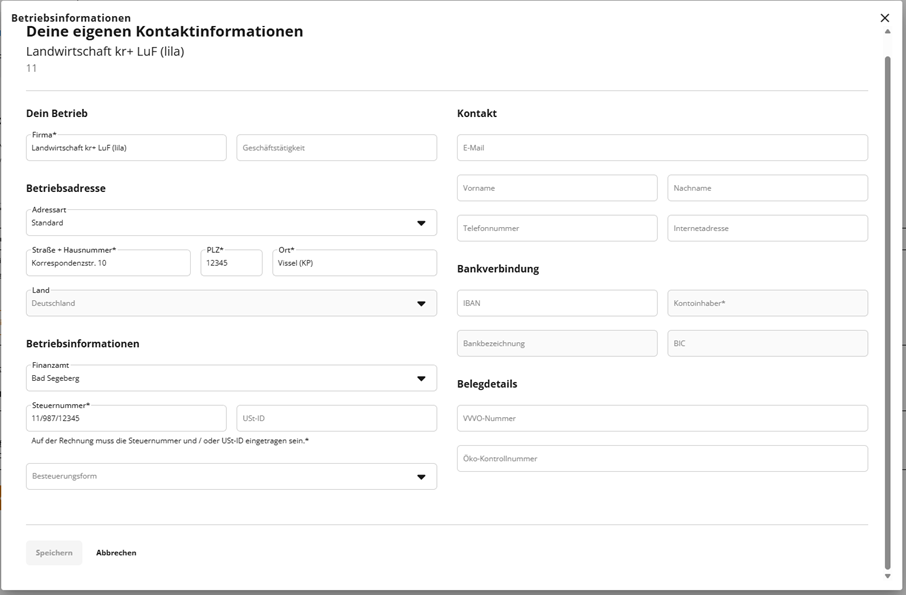
9. Klicke auf Fertigstellen, sobald alle Pflichtangaben vollständig sind.
Hinweis: Wenn der Button ausgegraut ist, fehlen Pflichtangaben. Fahre mit der Maus darüber, um Hinweise zu erhalten.

10. Nachdem du auf „Fertigstellen“ geklickt hast, kannst du den Lieferschein versenden oder in die Rechnung übergeben.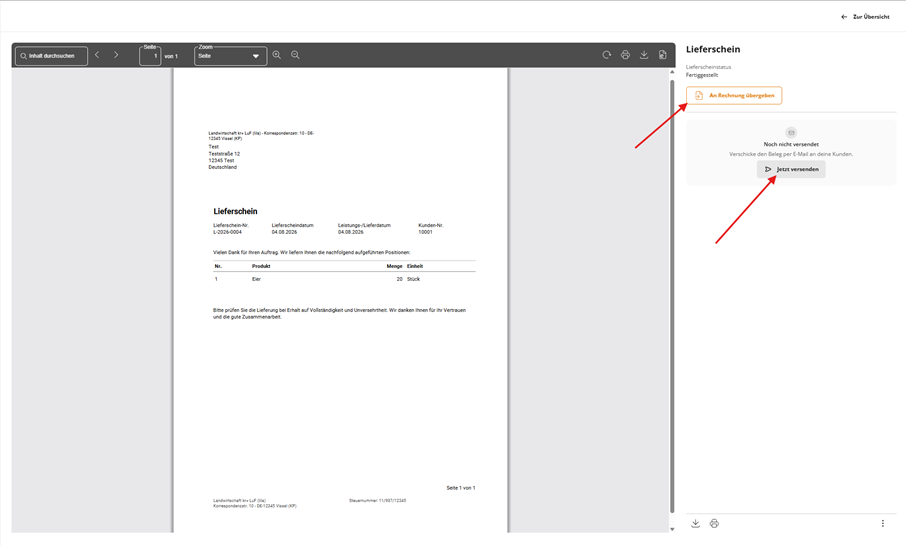
11. Wenn du auf „Jetzt versenden“ klickst, wird die beim Kontakt hinterlegte E-Mail-Adresse automatisch eingefügt. Diese kann bei Bedarf jedoch angepasst werden. Weitere Informationen zum E-Mail-Versand findest du im Artikel „E-Rechnung (ZUGFeRD) fertigstellen und versenden“
Link:https://landdata.freshdesk.com/a/solutions/articles/201000114103?portalId=201000047009
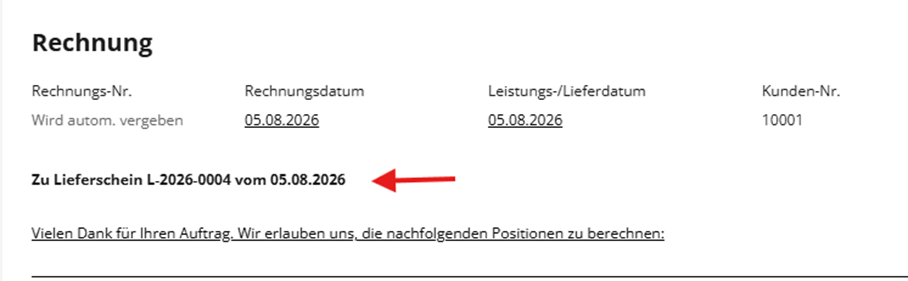
12. Wenn du auf „An Rechnung übergeben“ klickst, öffnet sich die Rechnung. Im Rechnungstext wird angezeigt, zu welchem Lieferschein die Rechnung gehört.
13. Wenn du anschließend zur Übersicht zurückkehrst, kannst du auf der rechten Seite unter dem Versandstatus sehen, ob deine E-Mail erfolgreich versendet wurde. Der jeweilige Status gibt dir einen schnellen Überblick über den aktuellen Versandstatus deiner Rechnung.
