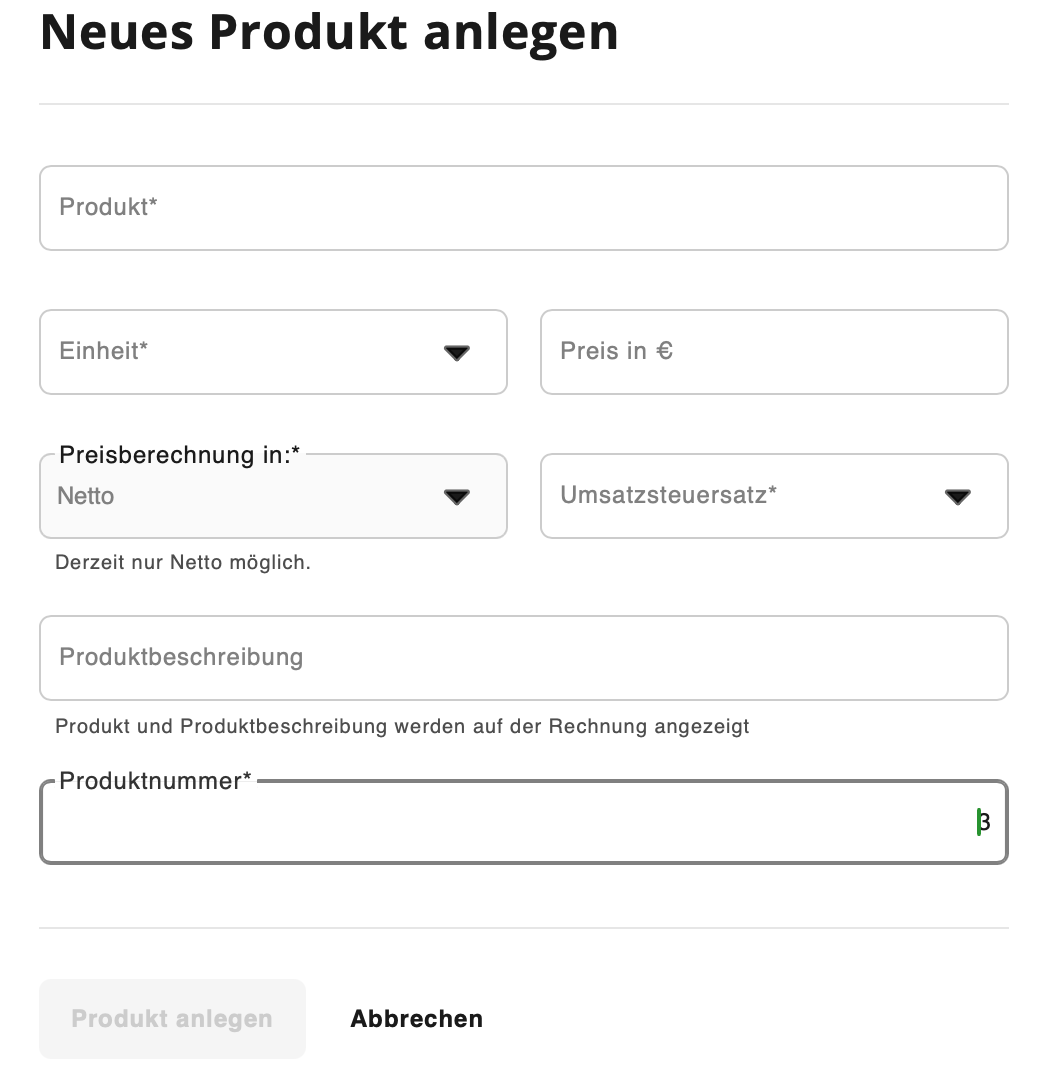
Vor dem Erstellen einer Rechnung musst du mindestens einen Kundenkontakt und ein Produkt hinterlegt haben.
Diese kannst du entweder vorab oder direkt während der Rechnungserstellung erfassen.
Innergemeinschaftliche Lieferung
In den Betriebsinformationen kannst du jetzt deine Besteuerungsform hinterlegen: Regelbesteuerer oder Pauschalierer. Legst du als Regelbesteuerer einen Kunden im EU-Ausland an und pflegst sowohl deine eigene USt-ID als auch die deines Kunden, weist die App auf der Rechnung automatisch 0 % Umsatzsteuer aus - inklusive des nötigen Hinweises auf die innergemeinschaftliche Lieferung nach Paragraph 6a UStG. Fehlt eine der beiden USt-IDs, fällt die App automatisch auf die regulären deutschen Steuersätze zurück.
Wer als landwirtschaftlicher Betrieb Kunden in Österreich, den Niederlanden, Polen oder einem anderen der 27 EU-Länder beliefert, profitiert von der steuerlichen Erleichterung der innergemeinschaftlichen Lieferung. Bisher musstest du das manuell prüfen und die Steuersätze auf der Rechnung selbst anpassen. Mit Version 1.6.0 übernimmt die App diese Prüfung im Hintergrund - du legst nur den Kontakt sauber an, alles andere passiert automatisch.
Kunden anlegen – so geht’s:
- Klicke im Reiter Kontakte auf „Neuer Kontakt“.
- Wähle aus, ob es sich um einen Geschäfts- oder Privatkunden handelt.
- Trage die mit * markierten Pflichtfelder wie Name und Adresse ein. Diese Angaben sind für die E‑Rechnung erforderlich.
- Du kannst das Land des Kunden anpassen.
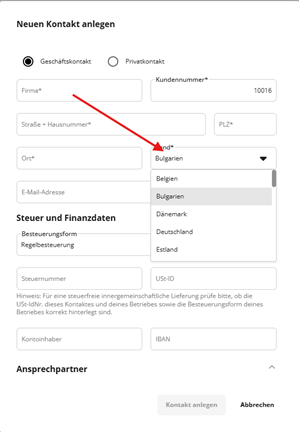
Wenn du das Land änderst, musst du die Besteuerungsform auswählen: Pauschalierung oder Regelbesteuerung. Bei Fragen zur richtigen Besteuerungsform hilft dir deine Buchstelle weiter.
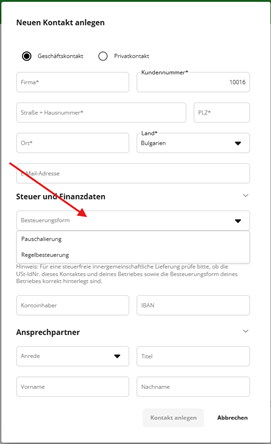
- Optionale Angaben ergänzen – Gib bei Bedarf Ansprechpartner, E-Mail und Telefonnummer ein.
- Kontakt speichern – Der Kontakt wird gespeichert und steht bei zukünftigen Rechnungen sofort zur Verfügung.
Produkte anlegen:
Wechsle in den Reiter Produkte und klicke auf „Neues Produkt“.
Gib einen Namen, eine Verkaufseinheit (z. B. kg, Stück), den Preis pro Einheit und den passenden Steuersatz ein.
Optional kannst du eine Produktnummer vergeben – hilfreich für die Organisation vieler Produkte.
Die verfügbaren Steuersätze richten sich automatisch nach deiner Betriebsart (z. B. 9,5 % für Pauschalierer).