INHALTSVERZEICHNIS
Allgemeines
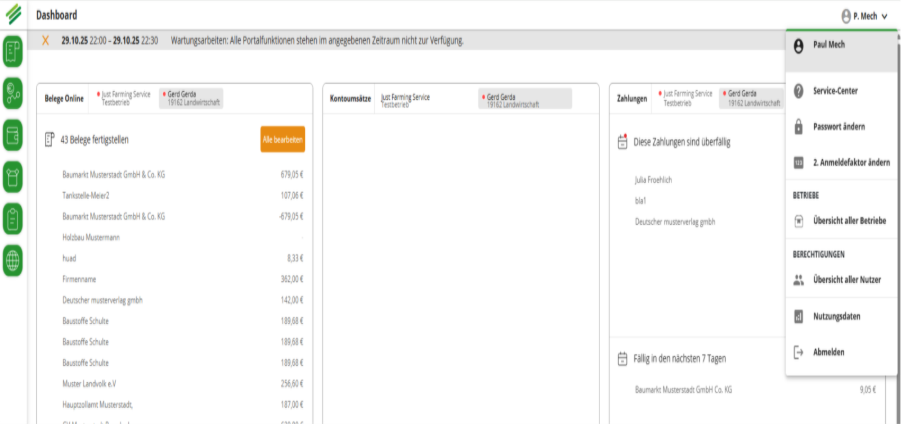
Ein Just Farming Account hat einen (oder mehrere) Hauptverantwortlichen, dessen Rolle vergleichbar mit der eines Administrators ist. Hauptverantwortliche können für Ihren Account weitere Benutzer anlegen, entfernen, und deren personenbezogene Daten bearbeiten. Zusätzlich können die Hauptverantwortlichen auch festlegen, auf welche Farm Book Apps die hinzugefügten Benutzer Zugriff haben. Wenn du Hauptverantwortlicher bist, wird dir der Bereich „Berechtigungen” in dem ausklappbaren Menü (oben rechts auf deinen Namen klicken) angezeigt. Falls du diesen Bereich nicht siehst, bist du kein Hauptverantwortlicher des Accounts. Solltest du grundsätzlich der Zuständige sein, können die Mitarbeiter:innen bei der betreuenden Buchstelle/Kanzlei dir die Rolle des Hauptverantwortlichen zuweisen.
Benutzer erstellen
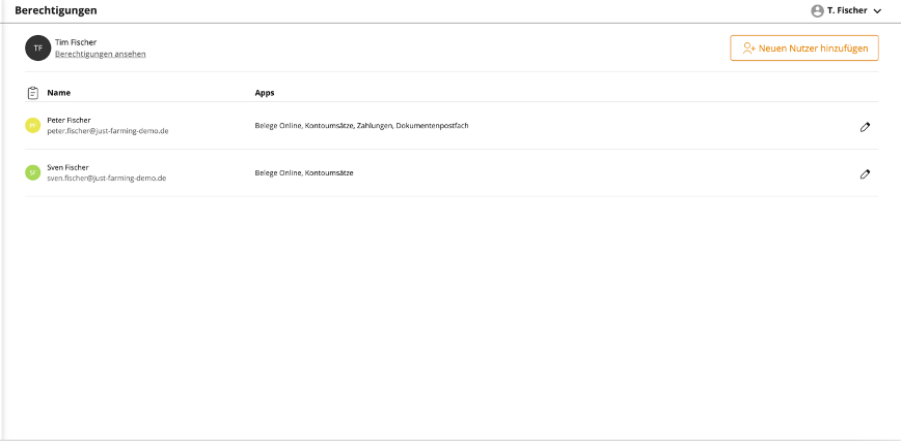
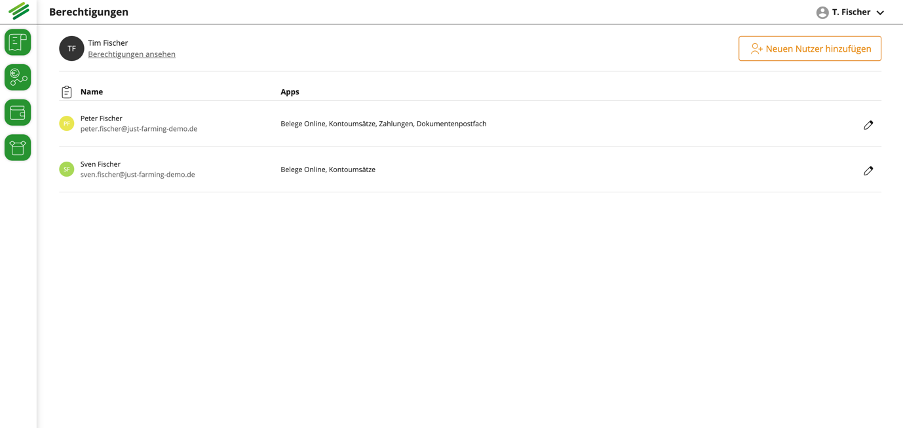
Wenn außer dir noch keine Nutzer existieren, sieht der Bereich folgendermaßen aus. Einen neuen Benutzer kannst du ganz einfach anlegen, indem du auf „Neuen Nutzer hinzufügen” oben rechts klickst.

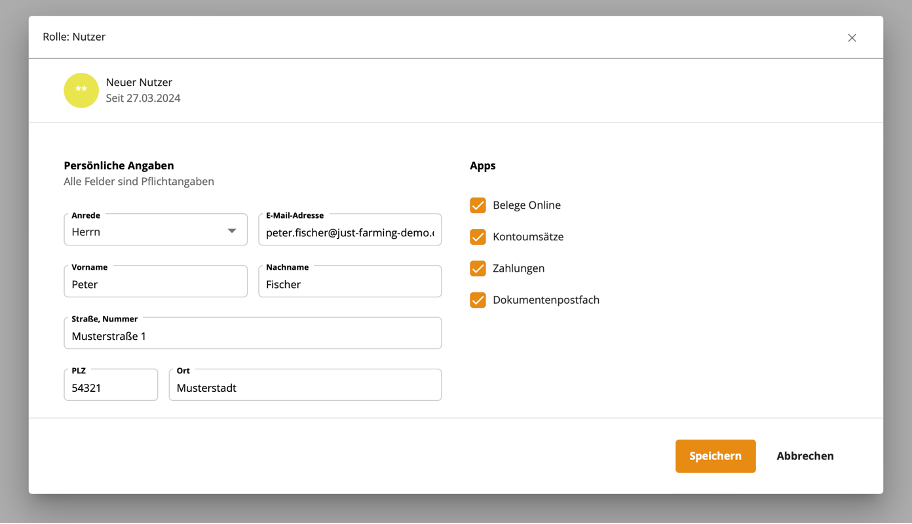
Daraufhin öffnet sich folgendes Fenster, in welchem du den neuen Benutzer mit den entsprechenden Angaben anlegen kannst. Die ankreuzbaren Kästchen unter „Apps“ erteilen die Zugriffsrechte für die jeweiligen Apps (siehe „Benutzerrechte verwalten“ weiter unten). Wenn du alle Felder ausgefüllt und auf „Speichern” geklickt hast, wird der Benutzer-Account erstellt und eine E-Mail mit dem Link zur Einrichtung der Zugangsdaten wird an die E-Mail-Adresse des neuen Nutzers versendet. Nachdem der neue Nutzer die Einrichtung über den Link in der Willkommens-E-Mail abgeschlossen hat, kann der hinzugefügte Nutzer seinen Account verwenden.
Nach der Erstellung des Nutzers erscheint der neue Account in der Übersicht.
Benutzerrechte verwalten
Der Hauptverantwortliche kann festlegen, auf welche Bereiche (Farm Book Apps) die weiteren Nutzer Zugriff erhalten. Die Zugriffsrechte werden beim Erstellen des Nutzers konfiguriert und können danach auch jederzeit vom Hauptverantwortlichen angepasst werden. Um den Zugriff auf den jeweiligen Bereich in Just Farming zu erlauben, wird der Haken in dem zugehörigen Kästchen gesetzt. Bereiche ohne Haken sind für den Nutzer nicht einsehbar. Sobald der hinzugefügte Nutzer im Just Farming Portal diesen Bereich öffnen möchte, erscheint eine Meldung mit Verweis auf fehlende Zugriffsrechte – d.h. Inhalte dieser Bereiche sind für den neuen Nutzer nicht zugänglich.
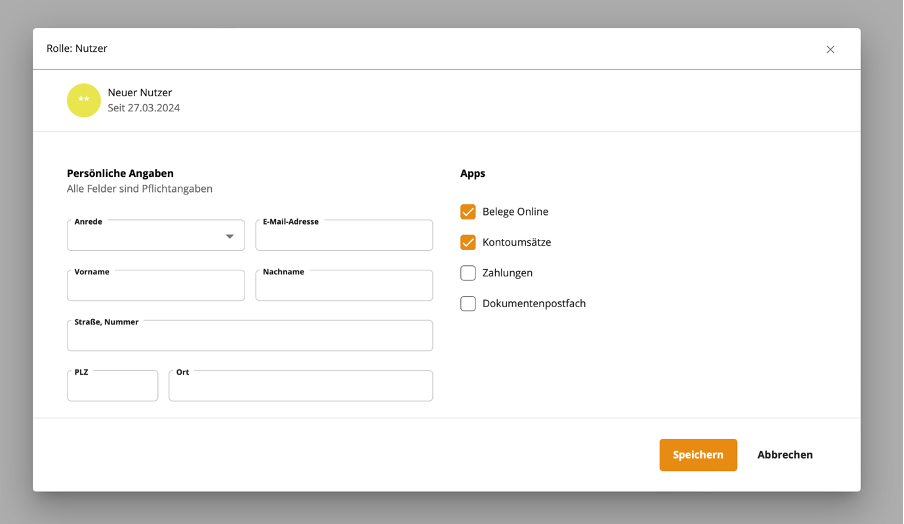
Wichtig: Die Zugriffsrechte sind nur für die einzelnen Farm Book Apps (Belege Online, Kontoumsätze, Zahlungen, Dokumentenpostfach) als Ganzes konfigurierbar. Vom Hauptverantwortlichen hinzugefügte Nutzer sind für alle Betriebe freigeschaltet, die ursprünglich für den Hauptverantwortlichen hinterlegt und eingerichtet wurden. Eine Beschränkung der Zugriffsrechte auf einzelne Betriebe innerhalb der Apps ist im Just Farming Berechtigungsmanagement nicht möglich. Dem angelegten Nutzer steht die Farm Book App entweder komplett mit allen Betrieben des Hauptverantwortlichen zur Verfügung (wenn der entsprechende Haken gesetzt wurde) oder gar nicht. Sollte für bestimmte Anwendungsfälle eine Betriebs-basierte Konfiguration der Berechtigungen notwendig sein, ist dies über deine Buchstelle/Kanzlei möglich. Die Anpassung kann in diesem Szenario allerdings nur von den Mitarbeiter:innen der betreuenden Buchstelle/Kanzlei vorgenommen werden.
Besonderheit bei mehreren Hauptverantwortlichen:
Es kann grundsätzlich mehr als einen Hauptverantwortlichen geben. Die Einstufung (und ggf. anschließende Zurückstufung) als weiterer Hauptverantwortlicher für einen bisher einfachen Benutzer kann nur von den Mitarbeiter:innen der Buchstelle/Kanzlei vorgenommen werden, nicht vom ursprünglich alleinigen Hauptverantwortlichen selbst. Alle zusätzlichen Hauptverantwortlichen können ebenfalls Nutzer anlegen/bearbeiten inklusive Verwaltung der Zugriffsrechte. Dabei ist zu beachten, dass ein weiterer Hauptverantwortlicher auch die Zugriffsrechte des/der anderen Hauptverantwortlichen anpassen kann.
Benutzer bearbeiten/löschen
Die personenbezogenen Daten (bis auf die E-Mail-Adresse) der angelegten Nutzer können jederzeit vom Hauptverantwortlichen geändert werden. Zum Ändern klickst du einfach auf den Nutzer in der Übersicht, trägst im entsprechenden Feld die Änderung ein und klickst anschließend auf „Änderung speichern“. Um einen Benutzer endgültig zu entfernen, klickst du oben rechts auf „Nutzer löschen“. Der Nutzer hat daraufhin keinen Zugang mehr und kann auch nicht wiederhergestellt werden, ein Neuanlegen ist natürlich möglich.
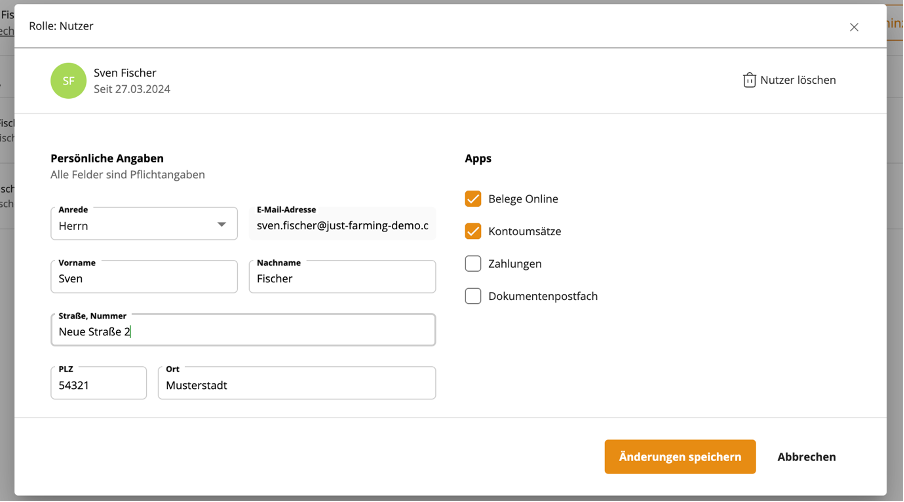
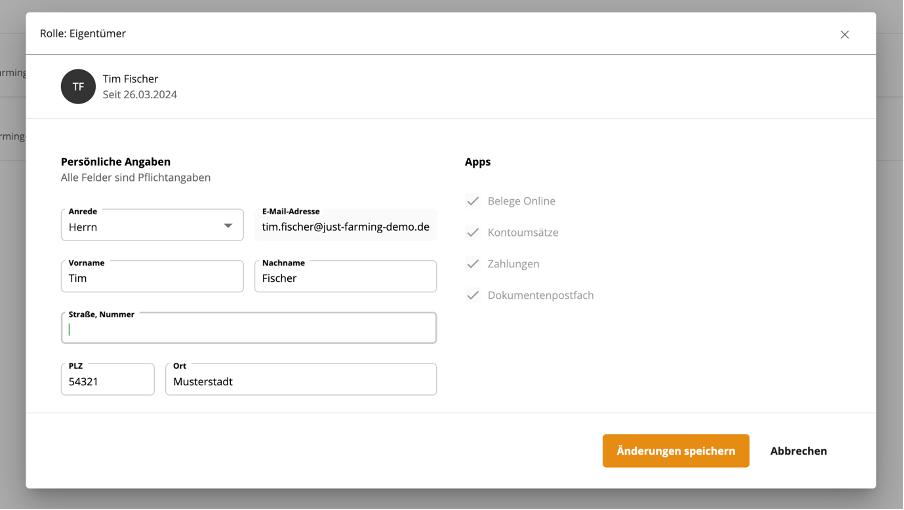
Deine eigenen Daten kannst du über den Punkt „Berechtigungen ansehen“ anzeigen lassen und ggf. ändern. Die Häkchen für die Berechtigungen sind grau gefärbt, da du deine eigenen Rechte für dich selbst nicht entfernen oder ändern kannst. Benötigst du weniger oder mehr Berechtigungen für deinen eigenen Zugang, so kontaktiere dazu deine Buchstelle/Kanzlei.