INHALTSVERZEICHNIS
- Allgemeines
- Betriebsauswahl
- Dokumentenarten
- Statische Dokumente
- Warum ist ein Ordner verschwunden?
- Was passiert, wenn du keinen Zugriff hast?
Allgemeines
Im Dokumentenpostfach tauschst du deine Unterlagen direkt mit deiner Buchstelle aus. Alles, was du hochlädst, ist sofort auch für sie sichtbar – und umgekehrt. Es ist euer gemeinsamer Bereich für die Zusammenarbeit.
Welche Ordner du nutzen kannst, legt deine Buchstelle fest. Wenn dir etwas fehlt oder du keinen Zugriff hast, melde dich direkt bei ihr. Wenn dein Buchstellenmitarbeiter in Adnova+ einen individuellen Ordner erstellt, wird dieser nicht in Just Farming angezeigt. Individuelle Ordner aus Adnova+ werden nicht in Just Farming übernommen.
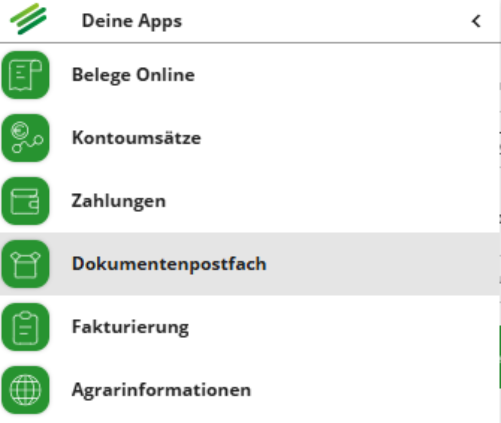
Über das Dokumentenpostfach-Widget auf deiner Startseite (Dashboard) gelangst du auch hierhin.
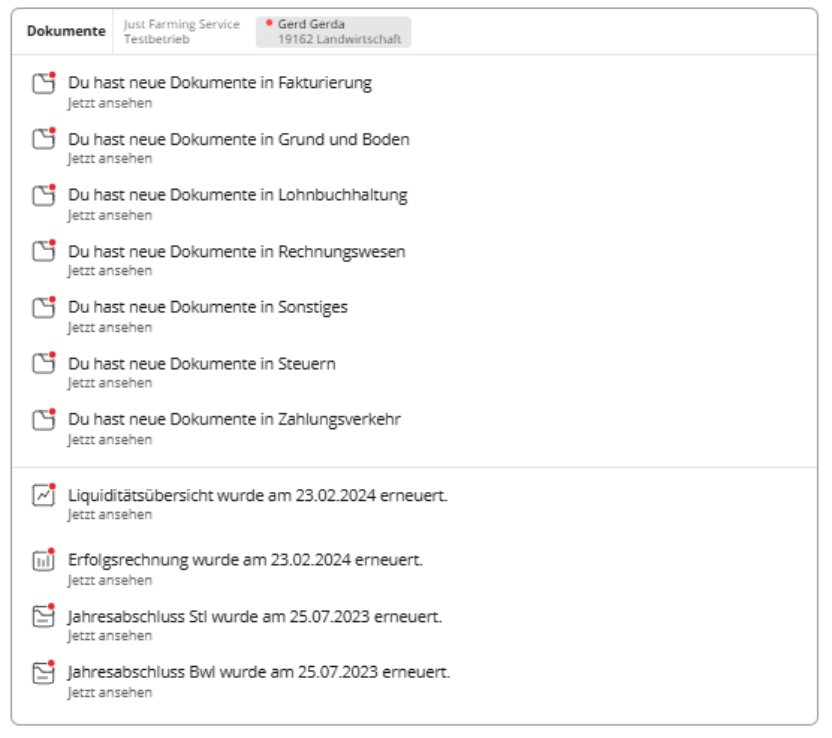
Betriebsauswahl
In der Betriebsübersicht wählst du den Betrieb aus, in welchem du dir deine Dokumente ansehen möchtest.
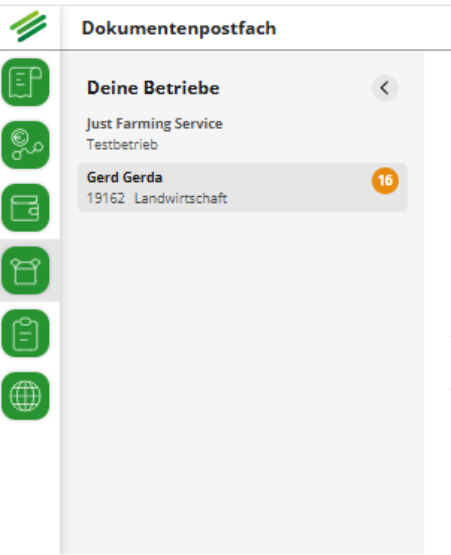
Dokumentenarten
Interaktive Dokumente
Interaktive Dokumente sind grafisch aufbereitete Auswertungen, deren enthaltene Grafiken du bedienen und anpassen kannst. Typische Dokumente, die dir dein Steuerberater auf diese Weise zur Verfügung stellt, sind zum Beispiel der Jahresabschluss, eine Erfolgsrechnung, eine Liquiditätsübersicht oder eine Unternehmensanalyse. Die interaktiven Dokumente findest du im oberen Bereich des Dokumentenpostfachs.
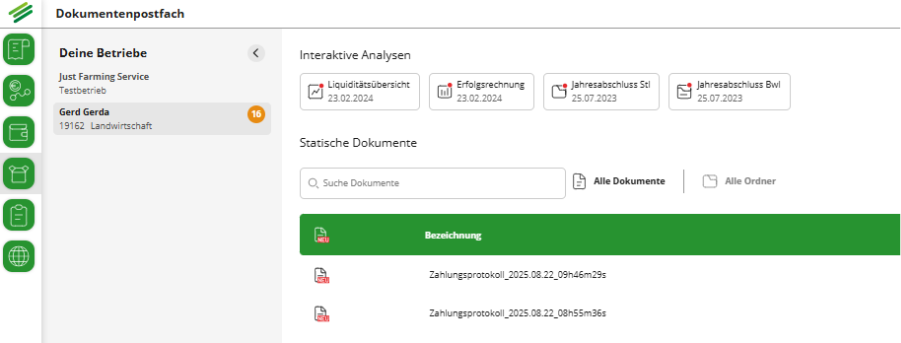
Bedienung
Wenn du nun auf ein interaktives Dokument klickst, wie in diesem Fall die Liquiditätsübersicht, wird es dir folgendermaßen angezeigt.
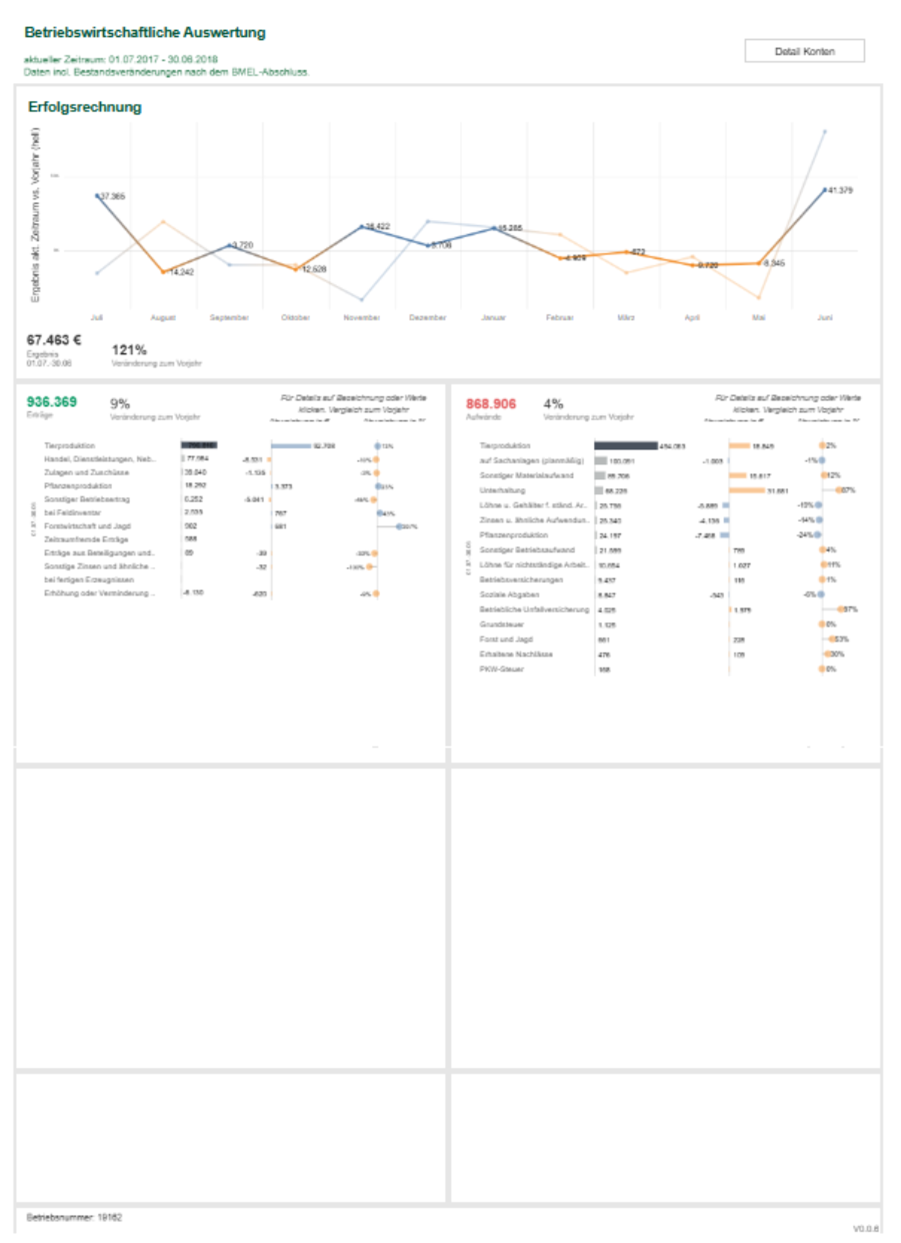
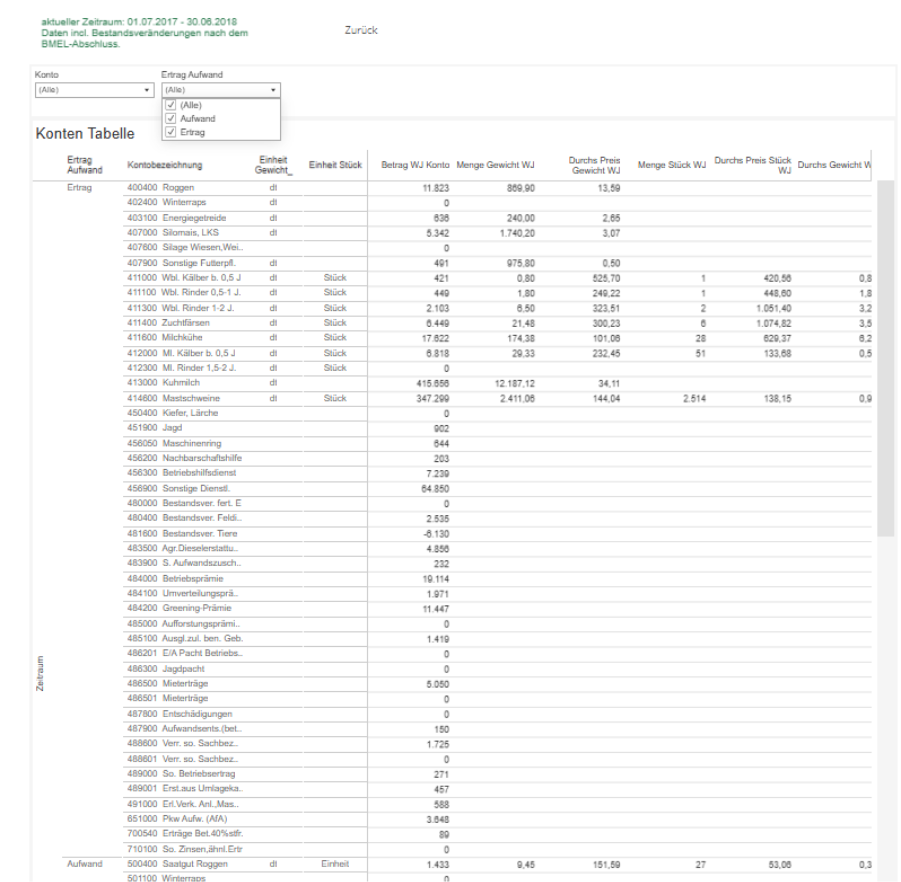
Wenn du in der Darstellung auf „Details Konten“ klickst, wird Folgendes angezeigt. Dort kannst du über den Filter das gewünschte Konto sowie Ertrag und Aufwand auswählen.
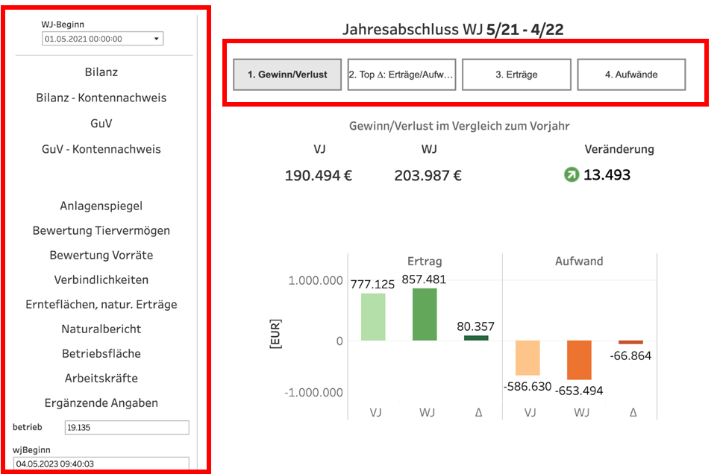
Je nachdem, welche Informationen in dem Dokument dargestellt werden, lassen sich noch weitere Elemente bedienen und anpassen.
Statische Dokumente
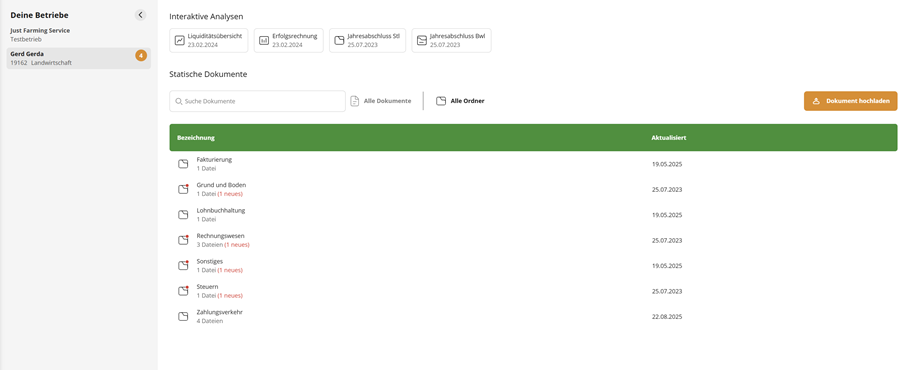
Statische Dokumente sind gewöhnlich Textdokumente in PDF-Format.
Es gibt für statische Dokumente zwei verschiedene Ansichten:
- -Listenansicht aller abgelegten Dokumente
- -Ordneransicht, welche zugehörige Dokumente enthält und strukturiert
Listenansicht
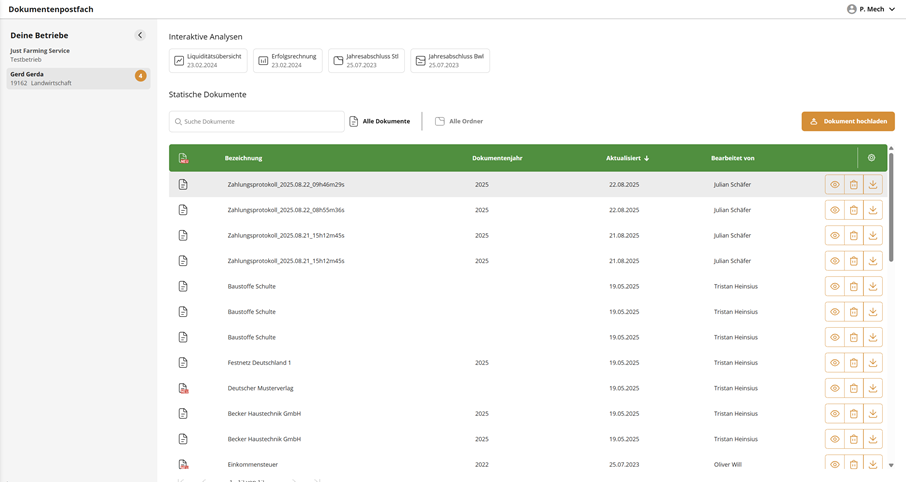
Über den Menüpunkt „Alle Dokumente” hast du Zugriff auf eine Liste mit allen abgelegten Dokumenten, durch die du über die Seitenanzeige durchblättern kannst.
Ordneransicht
Alternativ findest du in „Alle Ordner” dieselben Dateien nach Dokumentenart sortiert in den passenden Ordnern.
Dokument hochladen
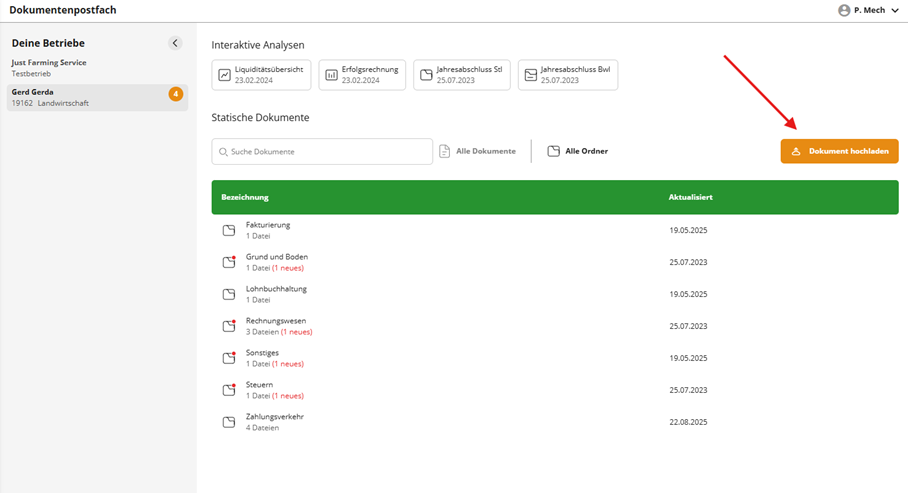
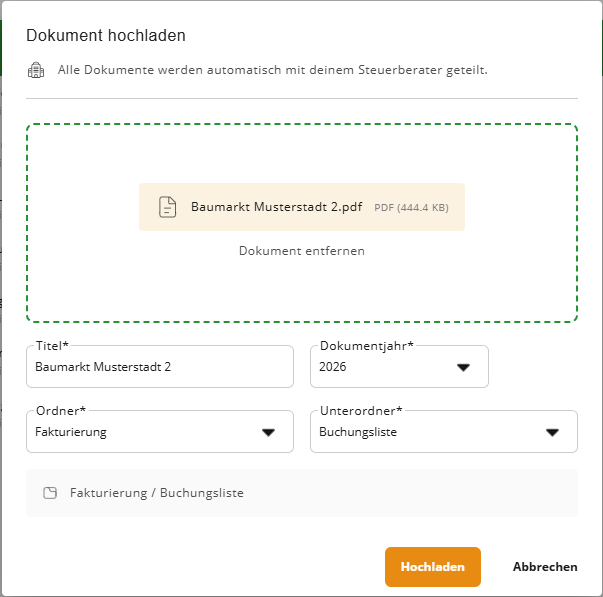
Klicke auf „Dokument hochladen“, ziehe die Datei hinein oder wähle sie über „Dokumente durchsuchen“ aus. Als Dokumentenjahr ist standardmäßig das aktuelle Jahr hinterlegt; sollte ein anderes Jahr zutreffen, muss dieses manuell angepasst werden. Danach wählst du den passenden Ordner und Unterordner aus und klickst auf „Hochladen“. Pro Upload-Vorgang kann maximal eine Datei mit einer Größe von bis zu 100 MB hochgeladen werden.
Dokumente löschen
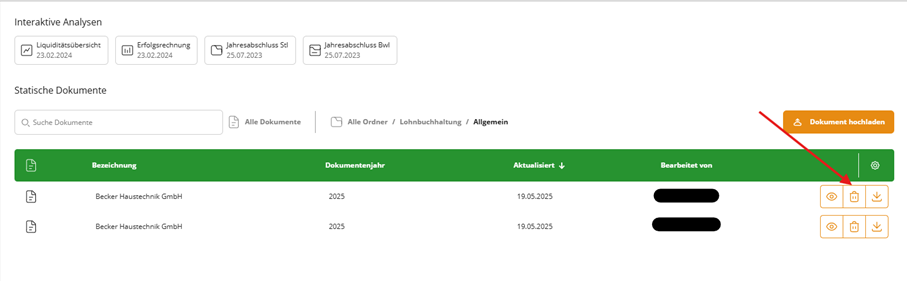
Wenn du ein Dokument löschen möchtest, öffnest du den entsprechenden Ordner und klickst auf das Mülltonnen-Symbol. Gelöschte Dokumente können nicht wiederhergestellt werden – du müsstest sie bei Bedarf erneut hochladen.
Dokumente ansehen/herunterladen
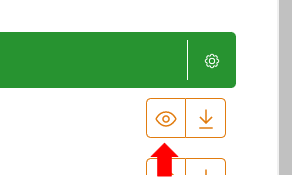
Die Tabelle lässt sich bei beiden Ansichten gleich bedienen und konfigurieren. Um ein Dokument anzusehen, klickst du entweder auf das Augen-Symbol rechts oder einfach direkt auf das Dokument.
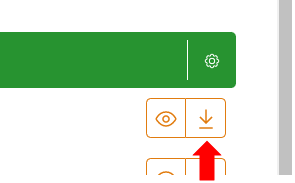
Per Klick auf den nach unten zeigen Pfeil neben dem Augen-Symbol lädst du das jeweilige Dokument herunter.
Navigation
Sobald ein Dokument geöffnet ist, kannst du auch über die Pfeile zu anderen Dokumenten weiter- oder zurückblättern.
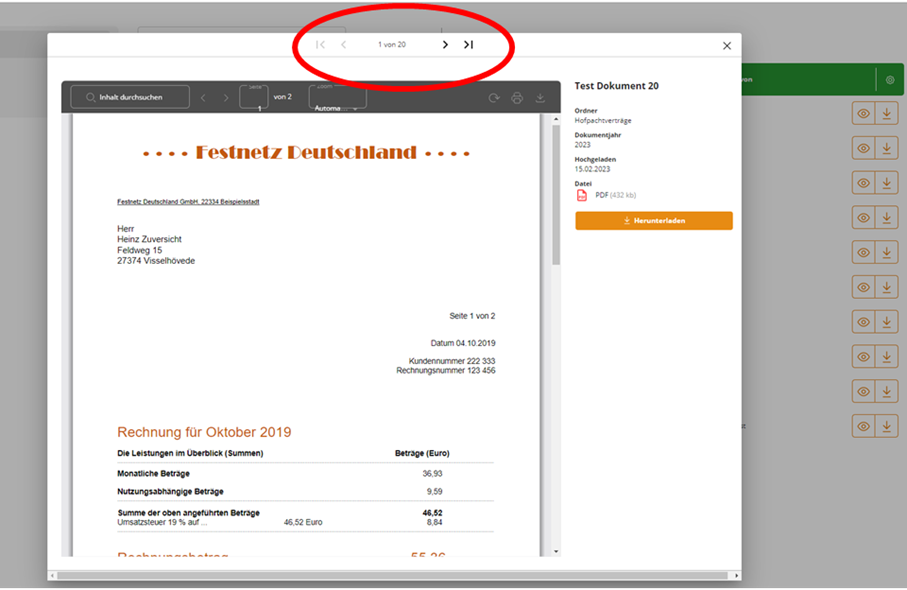
Tabelle anpassen
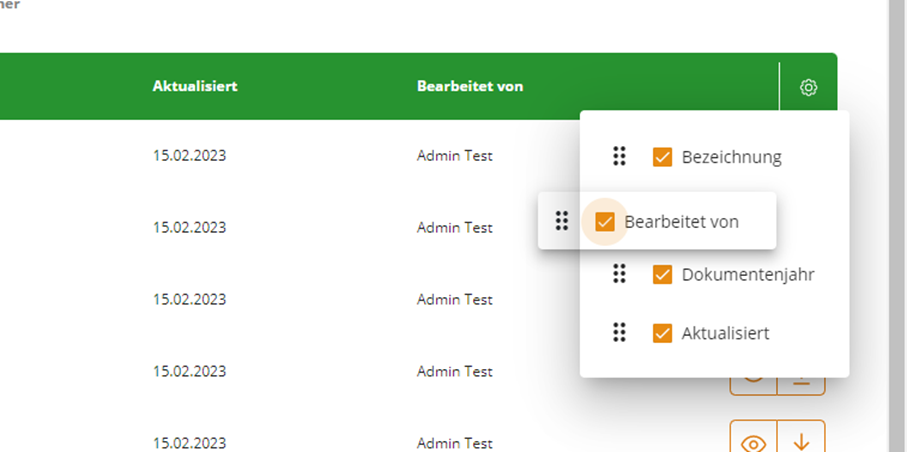
Das Rädchen lässt dich die Spalten der Tabelle anpassen. Ein- und Ausblenden der Spalten kann durch Häkchen setzen/entfernen vorgenommen werden.
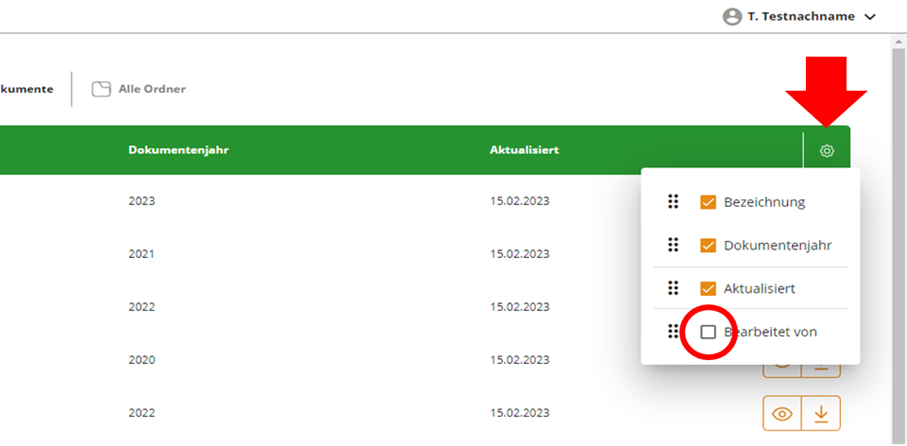
Auch die Reihenfolge der Spalten lässt sich hier anpassen, indem du eine Spalte anklickst, gedrückt hältst und an die gewünschte Position ziehst.
Sortierung
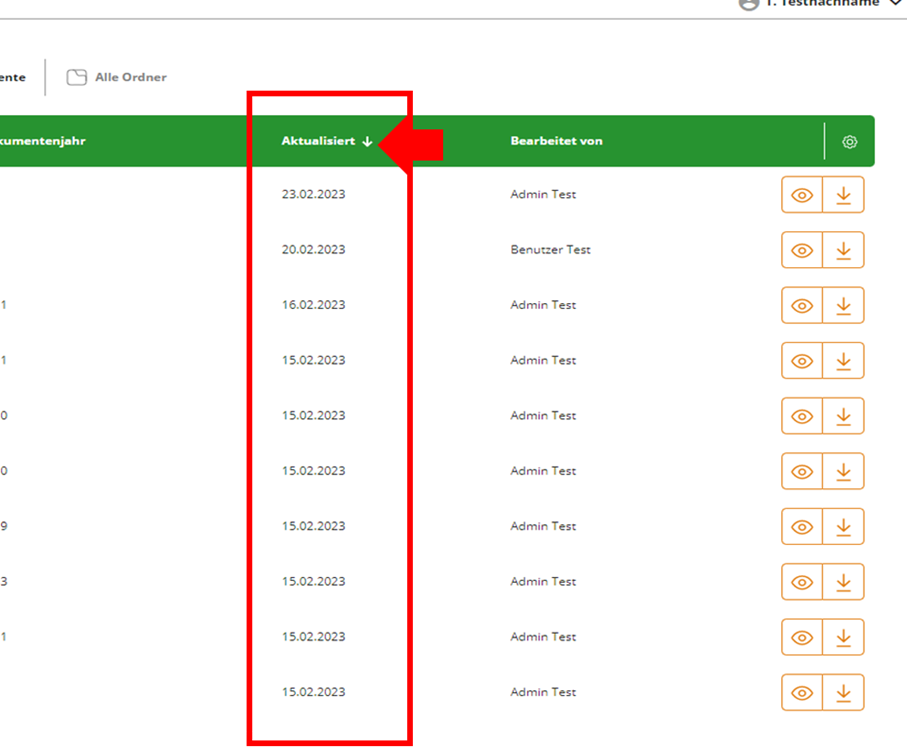
Die Dokumente in der Tabelle können außerdem noch per Klick auf den Spaltennamen sortiert werden. Die Pfeile neben dem Spaltennamen zeigen dir dabei an, ob die Dokumente auf- oder absteigend aufgelistet werden. Bei erneutem Klick auf den Spaltennamen verschwindet der Pfeil wieder und die Sortierung wird aufgehoben.
Ungelesene Dokumente
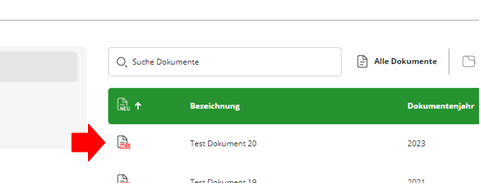
Ungelesene Dokumente erkennst du an dem roten Schriftzug „Neu” in der Spalte ganz links.
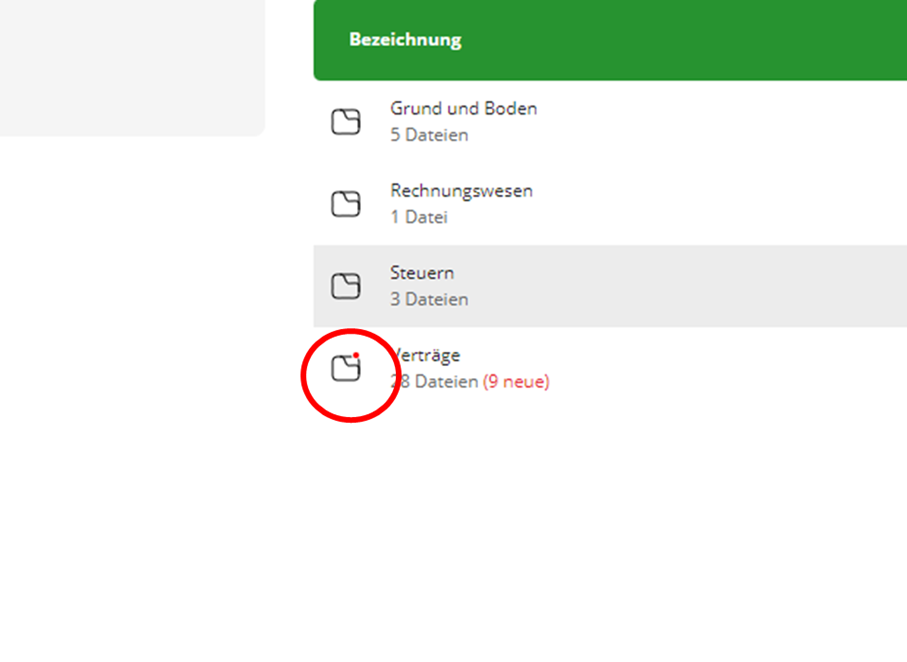
In der Ordneransicht erscheint der rote Punkt, wenn dort ein neues Dokument für dich abgelegt worden ist.
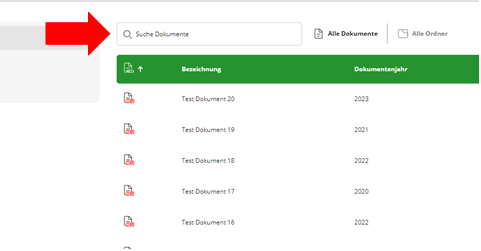
Suche
Mit Hilfe der Suchleiste findest du schnell das gewünschte Dokument. Unsere Suchfunktion durchsucht den gesamten Text der Dokumente, d.h., falls du nach einem bestimmten Stichwort (Name einer Person, Aktenzeichen...) suchst, werden Dokumente angezeigt, in denen das Stichwort an irgendeiner Stelle im Text vorkommt. Damit landest du noch einfacher im richtigen Dokument.
Warum ist ein Ordner verschwunden?
Die Ordnerstruktur ist vorgegeben, eigene Ordner kannst du nicht anlegen. Wenn ein Ordner leer ist, wird er automatisch ausgeblendet und erscheint erst wieder, sobald ein neues Dokument darin liegt.
Was passiert, wenn du keinen Zugriff hast?
Falls du versuchst, ein Dokument hochzuladen oder zu löschen, ohne die nötigen Rechte zu haben, bekommst du eine kurze Hinweismeldung. In diesem Fall hilft dir deine Buchstelle weiter.
Wieso kann ich keine Dokumente über die App hochladen?
Über die Just Farming App können Sie nur Rechnungen hochladen. Dokumente müssen Sie über die Drag-and-Drop-Funktion hochladen.
Hierzu können Sie sich das Video auf YouTube ansehen.