
INHALTSVERZEICHNIS
- Allgemeines
- Betriebsauswahl
- Übersicht
- Zahlungsstatus
- Darstellung anpassen
- Suchen
- Zahlungen bearbeiten
- Überweisungen
Allgemeines
In der Funktion „Zahlungen” können deine Belege vom Girokonto aus überwiesen werden. Dies ist also die Online-Banking-Komponente von Just Farming.
Über das Portemonnaie-Symbol landest du bei deinen bereits vorbereiteten Zahlungen. Hier hast du eine Übersicht der Überweisungen, die du in „Belege Online” vorbereitet hast und kannst diese final überweisen.
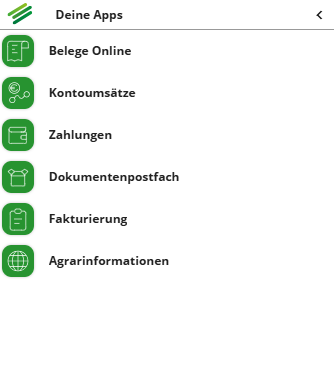
Über das Zahlungen-Widget auf der Startseite (Dashboard) gelangen Sie ebenfalls zu dieser Ansicht.
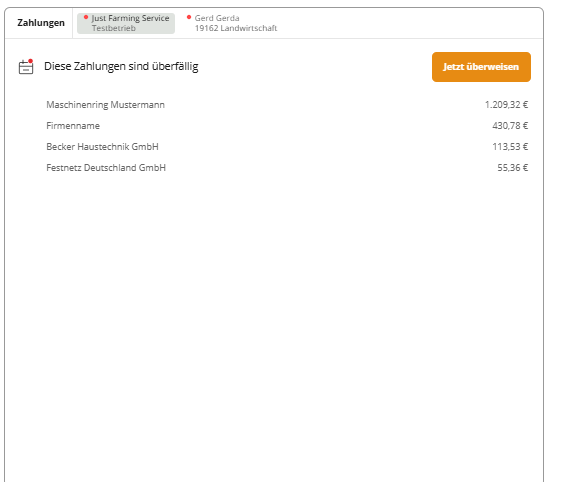
Hier sehen Sie alle überfälligen Zahlungen und können diese direkt über die Schaltfläche „Jetzt überweisen“ bearbeiten.
Oben wird angezeigt, in welchem Betrieb Sie sich befinden. Der aktive Betrieb ist grau hinterlegt, sodass Sie jederzeit erkennen, für welchen Betrieb die Zahlungen gelten.
Betriebsauswahl
Wähle in der Betriebsauswahl den Betrieb aus, um die zugehörigen Zahlungen zu sehen.
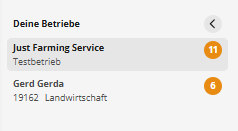
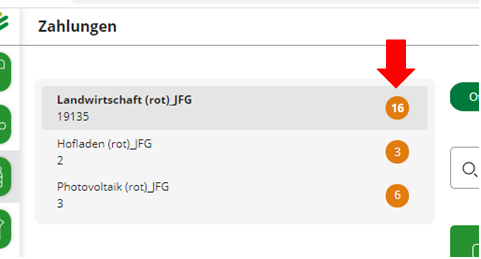
Die Zahl in dem orangenen Kreis hinter dem Betrieb zeigt dir direkt an, wie viele Zahlungen noch zu überweisen sind. Klickst du nun auf die Zahl im orangenen Kreis, öffnet sich die Tabelle mit den offenen Zahlungen.
Übersicht
Offene Zahlungen
Hier werden Ihnen nur die Zahlungen angezeigt, deren Überweisung noch nicht angewiesen wurde.
Außerdem sehen Sie, in welchem Reiter Sie sich befinden: „Offene Zahlungen“. Dieser ist durch einen grünen Hintergrund hervorgehoben
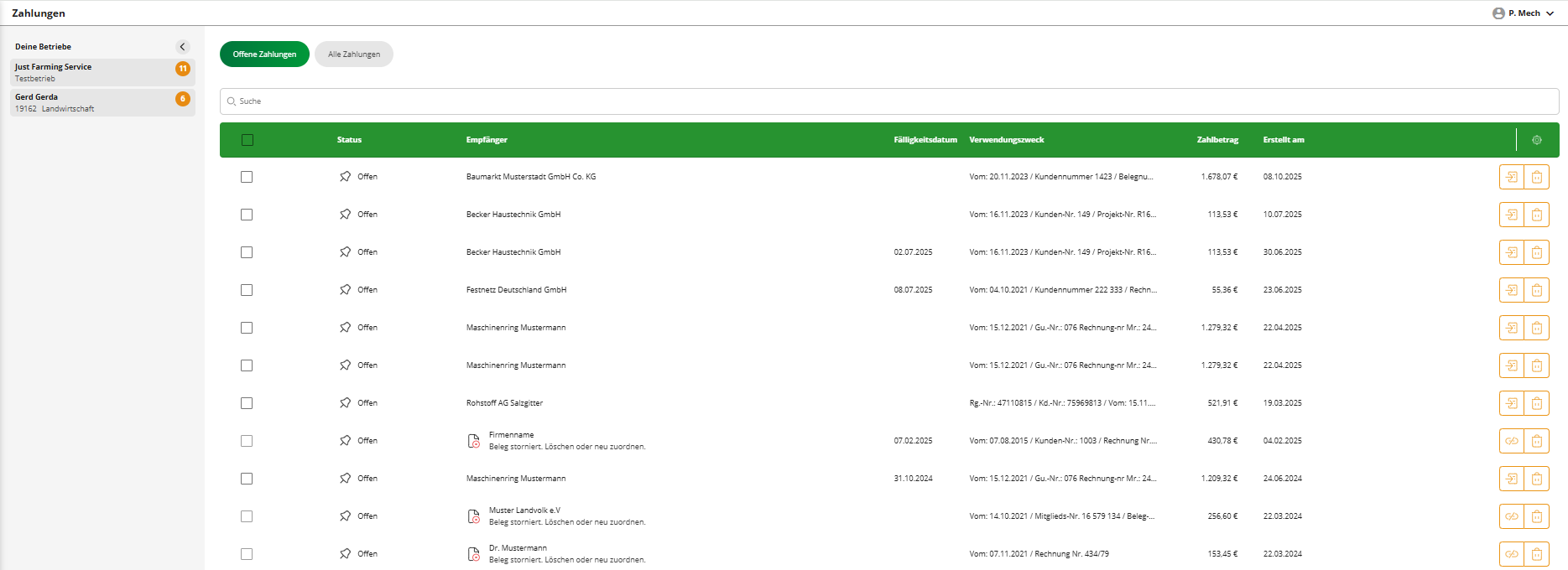
Alle Zahlungen
Möchtest du alle Zahlungen (inklusive der schon angewiesenen) sehen, klickst du oberhalb der Tabelle auf „Alle Zahlungen”.

Zahlungsstatus
Zahlungen können sich grundsätzlich im Status „offen” oder „angewiesen” befinden. Der Status „angewiesen” bedeutet, dass die Überweisung in Auftrag gegeben und an die Bank weitergeleitet wurde. Wann die Überweisung beim Empfänger angekommen ist, siehst du dann später im Bereich „Kontoumsätze”, sobald die Bank die Informationen bereitgestellt hat.
Darstellung anpassen
Das Rädchen lässt dich die Spalten der Tabelle anpassen. Ein- und Ausblenden der Spalten kann durch Häkchen setzen/entfernen vorgenommen werden.
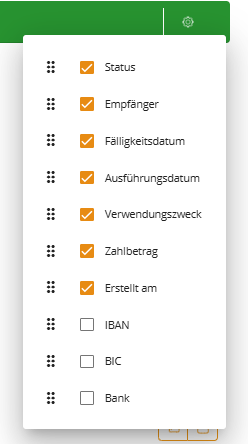
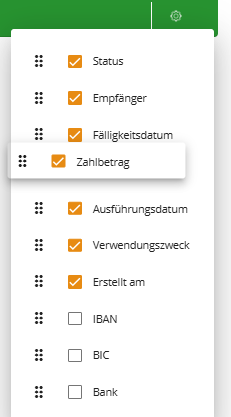
Auch die Reihenfolge der Spalten lässt sich hier anpassen, indem du eine Spalte anklickst, gedrückt hältst und an die gewünschte Position ziehst.
Die Zahlungen in der Tabelle können außerdem noch per Klick auf den Spaltennamen sortiert werden. Die Pfeile neben dem Spaltennamen zeigen dir dabei an, ob die Zahlungen auf- oder absteigend aufgelistet werden. Bei erneutem Klick auf den Spaltennamen verschwindet der Pfeil wieder und die Sortierung wird aufgehoben.
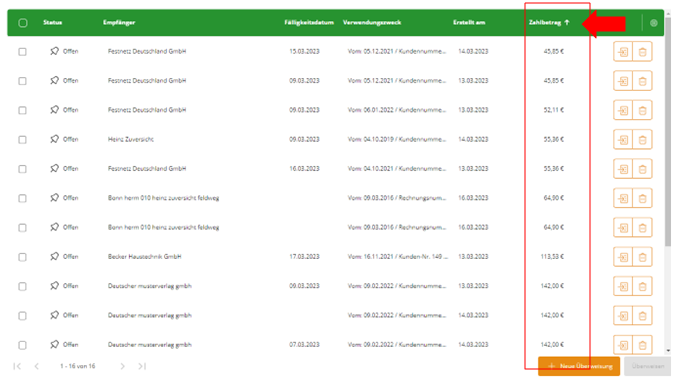
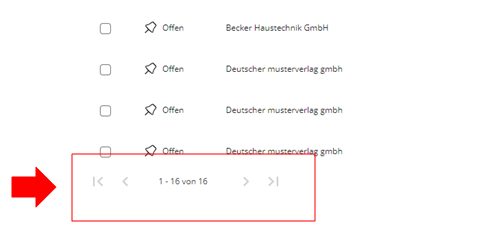
Wenn die Liste der Zahlungen nicht mehr auf eine Seite passt, wird eine Seite hinzugefügt. Mit den Pfeilen kannst du zwischen den Seiten blättern.
Suchen
Mit Hilfe der Suchleiste findest du schnell die gewünschte Zahlung. Unsere Suchfunktion durchsucht die gesamten Zahlungsinformationen, d.h., falls du nach einem bestimmten Stichwort (Kunde/Lieferant, Verwendungszweck, IBAN...) suchst, werden Zahlungen angezeigt, in denen das Stichwort an irgendeiner Stelle in den zugehörigen Zahlungsinformationen vorkommt. Damit landest du noch einfacher bei der richtigen Zahlung.
Wenn du auf „Filter anzeigen“ klickst, kannst du die neue Filterleiste nutzen. 
Sie bietet dir mehr Übersicht in der Zahlungsliste und ermöglicht dir das Filtern nach Zeitraum, Status (ausgeführt/nicht ausgeführt) und Fälligkeitsdatum.

Zahlungen bearbeiten
Grundsätzlich lassen sich Zahlungen durch Klicken auf die Zeile öffnen, woraufhin sich die Belegansicht öffnet. Darin kannst du den Überweisungsprozess einleiten. Klicken Sie auf ‚Belege ändern‘, um einen anderen Beleg auszuwählen.
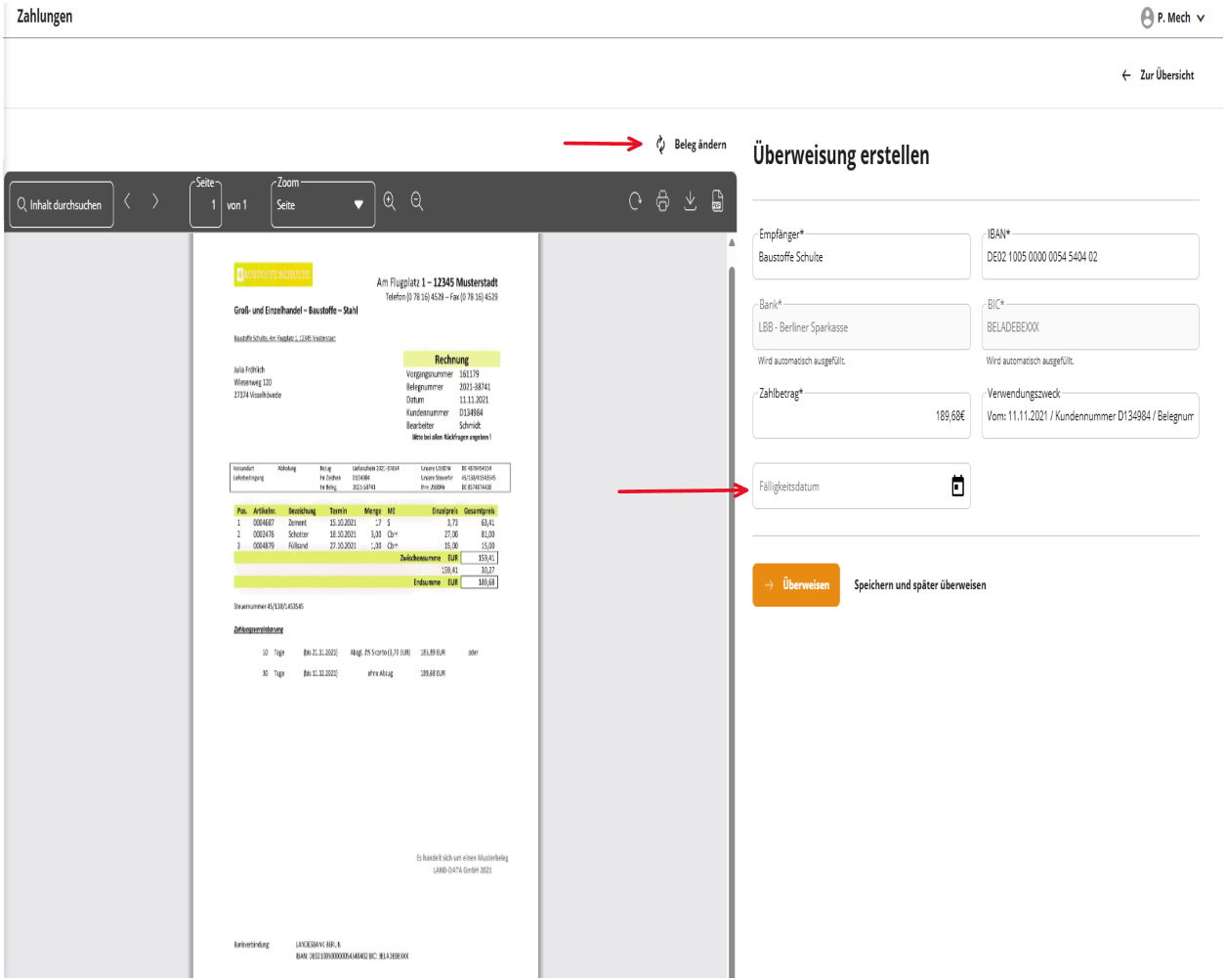
Wichtig: Über das Feld ‚Fälligkeit‘ wird keine Überweisung ausgeführt; es dient ausschließlich als Wiedervorlage.
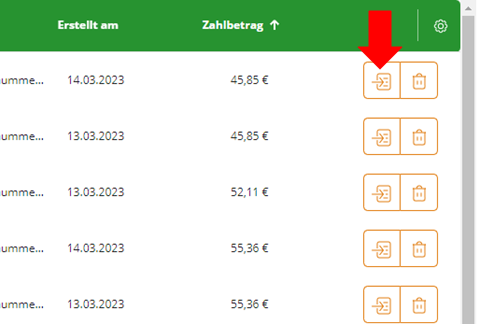
Alternativ kannst du in der Tabelle auch auf das Überweisungsträger-Symbol hinter der Zahlung klicken.
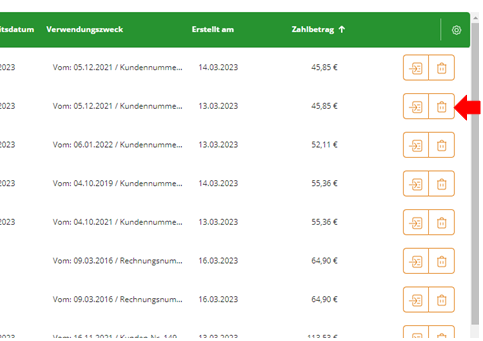
Offene Zahlungen können über das Papierkorb-Symbol auch gelöscht werden.
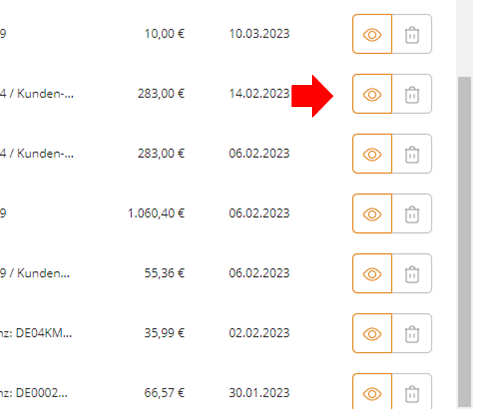
Angewiesene Zahlungen können nur noch über das Augen-Symbol angesehen werden. Ein Klick auf die jeweilige Zeile der Tabelle öffnet ebenfalls die Ansicht zu der Zahlung.
Überweisungen
Neue Überweisung erstellen
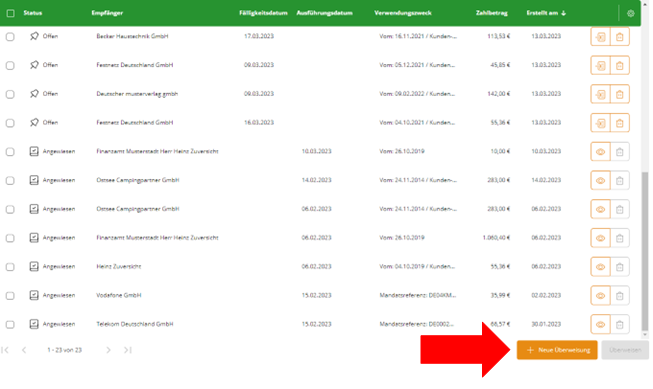
Du kannst auch hier neue Überweisungen hinzufügen, worauf sich ein Fenster öffnet, in welchem du einen deiner Belege aus „Belege Online” auswählen kannst. Wählst du einen Beleg zur Erstellung der Zahlung aus, schlägt dir Just Farming automatisch passende Überweisungsdaten vor. Alternativ kannst du auch Überweisungen ohne Beleg ausführen, indem du die notwendigen Felder selbst ausfüllst.
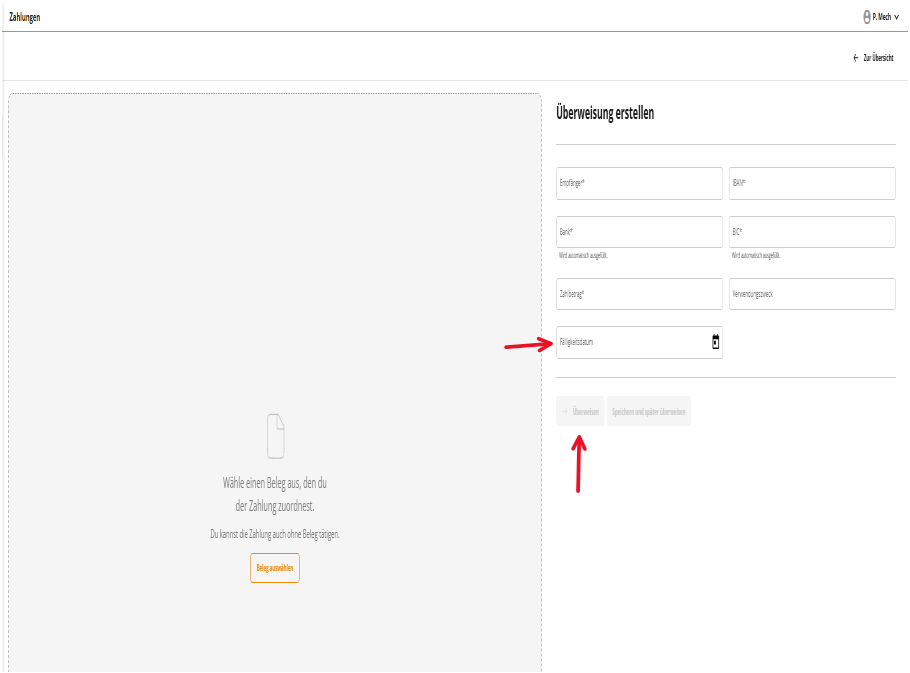
In diesem Fenster kannst du den ausgewählten Beleg überweisen. Zu jeder Überweisung kannst du ein Fälligkeitsdatum hinzufügen, welches auch in der Übersichtstabelle angezeigt wird. Dies kann dir bei der Priorisierung anstehender Zahlungen Orientierung geben. Wenn du den Beleg speicherst, wird er anschließend in der Tabelle „Offene Zahlungen” angezeigt. Mehrere IBANs werden dir im Feld „IBAN” angezeigt. Durch Klicken kannst du diese einsehen und eine andere auswählen.
Wichtig: Über das Feld ‚Fälligkeit‘ wird keine Überweisung ausgeführt; es dient ausschließlich als Wiedervorlage.
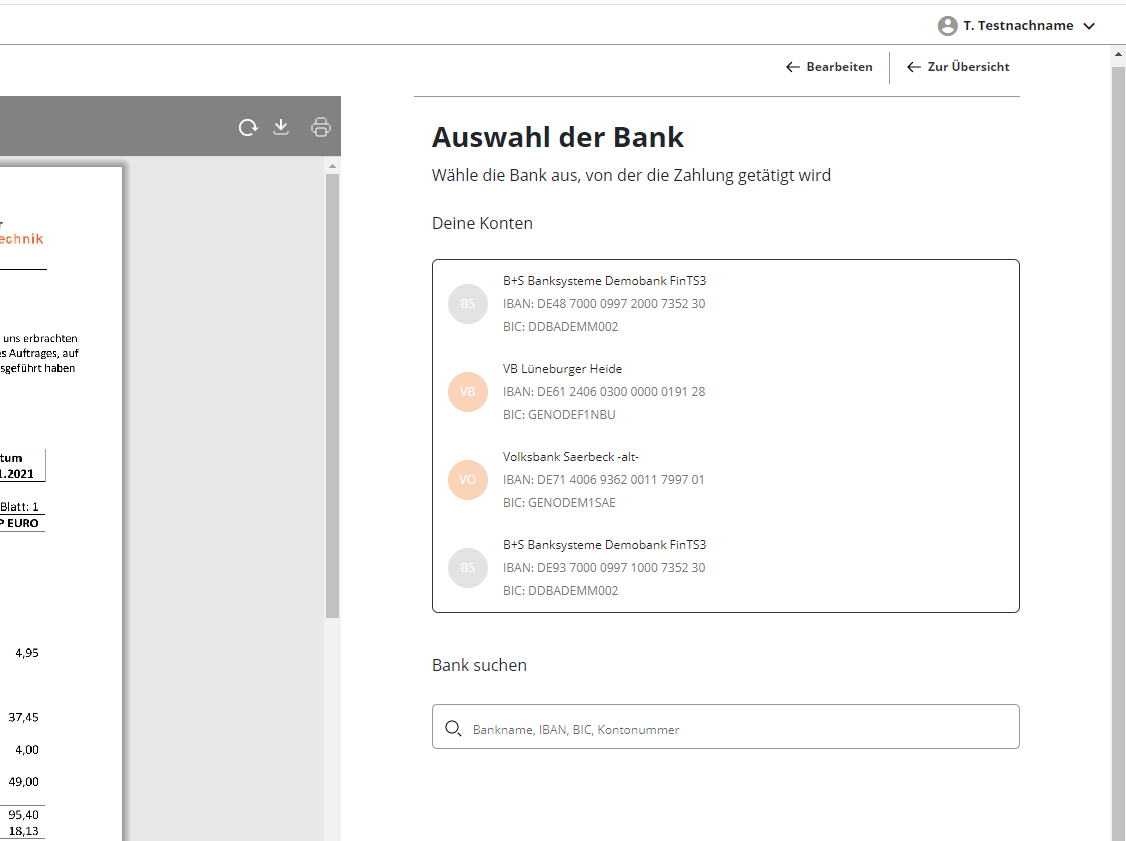
Nachdem du auf „Überweisen” klickst, hast du die Möglichkeit, dein Bankkonto auszuwählen.
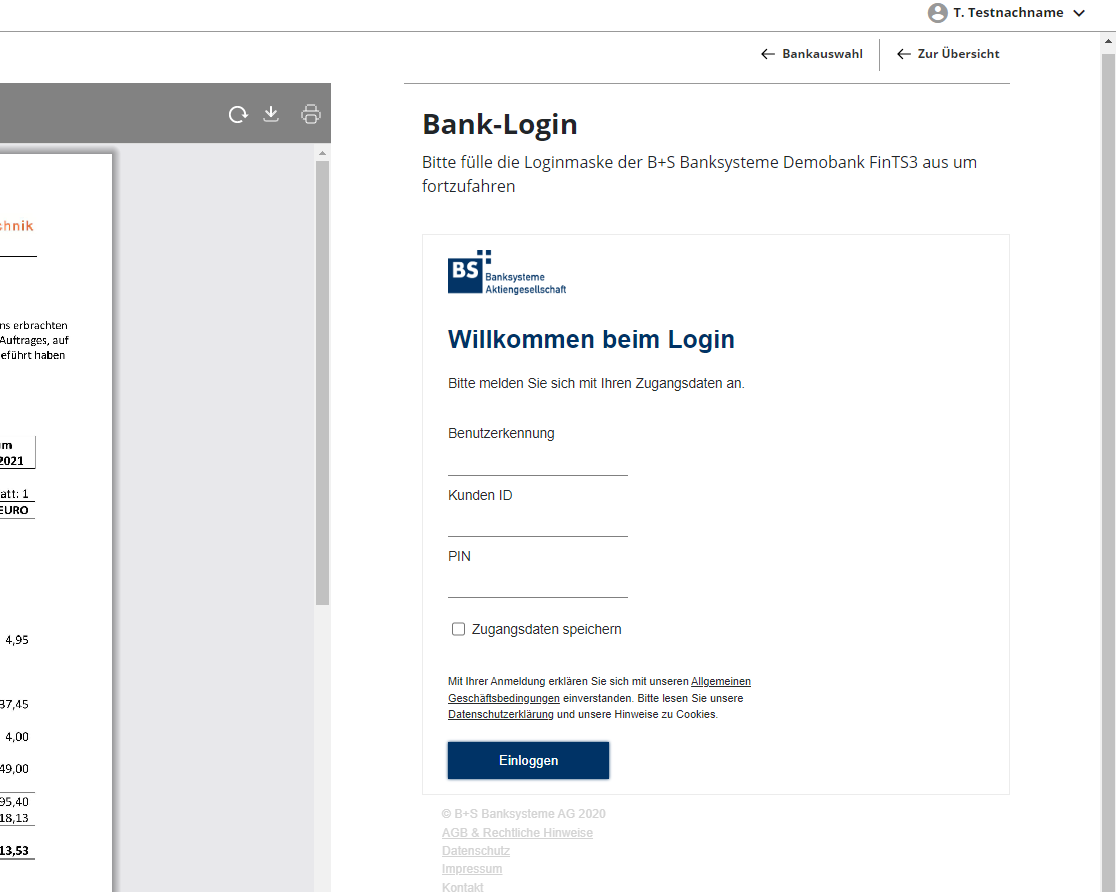
Nun durchläufst du anschließend den Online-Banking-Prozess. Du meldest dich mit den Anmeldedaten deines Banking-Accounts an und folgst den Anweisungen bzgl. Der TAN-Eingabe.
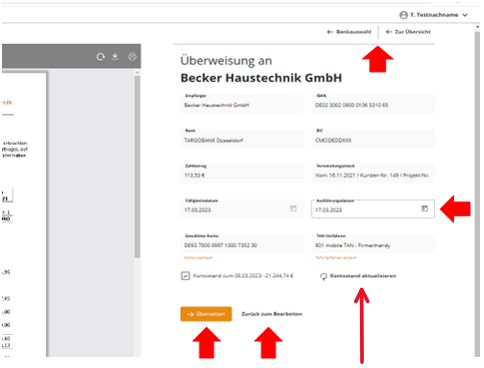
Bevor du endgültig überweist, kannst du die Daten nochmal überprüfen und den Zeitpunkt für die Ausführung der Überweisung festlegen. Um einen oder mehrere Schritte zurückzugehen hast du die Auswahl zwischen „Bankauswahl”, „Zur Übersicht” und „Zurück zum Bearbeiten”.
Wichtig: Über das Feld ‚Fälligkeit‘ wird keine Überweisung ausgeführt; es dient ausschließlich als Wiedervorlage.
Das Feld ‚Ausführungsdatum‘ sorgt dafür, dass die Zahlung bereits angewiesen ist, aber erst am festgelegten Datum überwiesen wird.
Wenn man auf den Knopf "Konto aktualisieren" drückt, wird links der aktuelle Kontostand angezeigt, aber im Dashboard aktualisiert sich das Konto nicht.
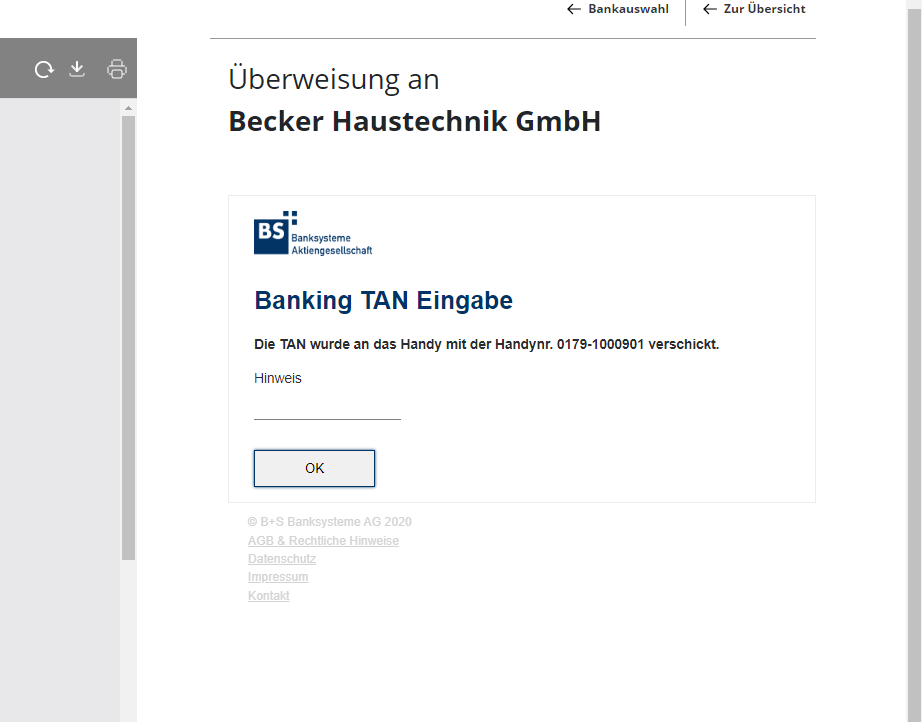
Nach Anmeldung bei deiner Bank und Kontrolle der Zahlungsdaten bestätigst du die Ausführung der Zahlung per TAN-Eingabe.
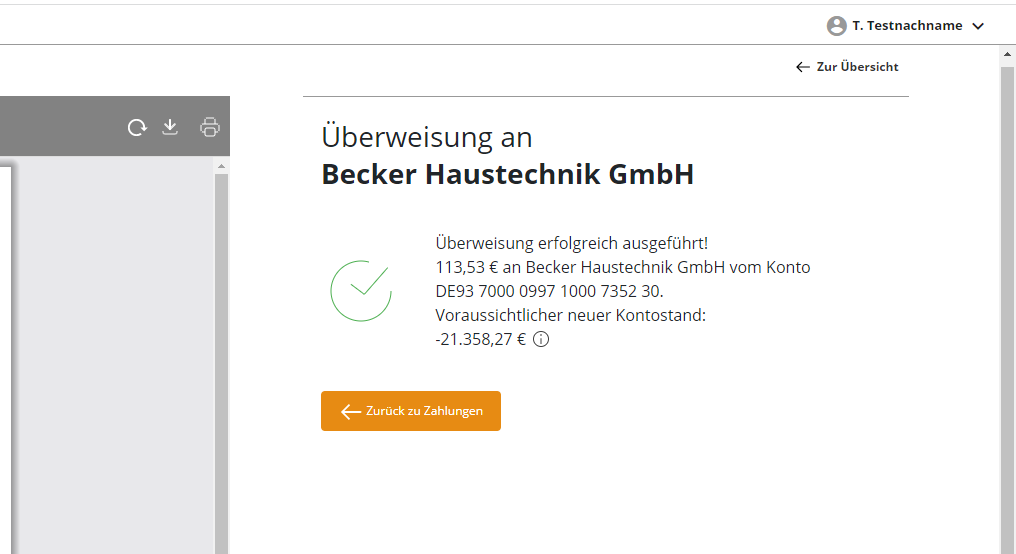
Wurde die Zahlung erfolgreich ausgeführt, wird dir dies final bestätigt.
Sammelüberweisung
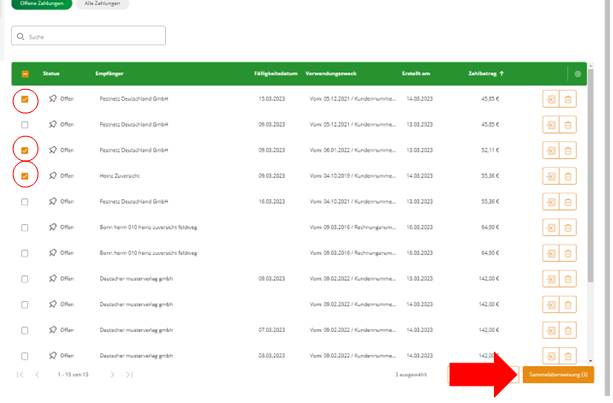
Möchtest du mehrere Belege überweisen, ohne zu jedem Beleg erneut die TAN zur Bestätigung eingeben zu müssen, so kannst du diese Belege in einem sogenannten Sammler gemeinsam an die Bank übergeben. Die Bank überweist sie anschließend einzeln an den jeweiligen Empfänger. Sammelüberweisungen kannst du ausführen, indem du in der Tabelle links neben den einzelnen Einträgen jeweils ein Häkchen setzt. Sobald mehrere Häkchen gesetzt sind, erscheint der Button „Sammelüberweisung” mit der Anzahl der Überweisungen dahinter in Klammern.
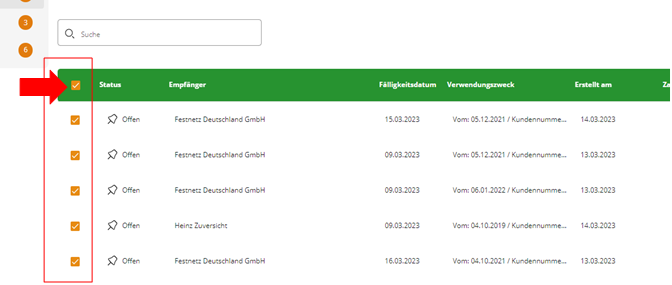
Um alle auszuwählen, klickst du auf das Häkchen neben „Status” in der grünen Titelleiste der Tabelle. Anschließend auf „Sammelüberweisung”.
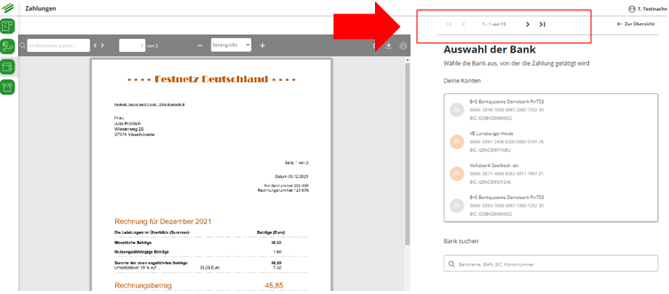
Daraufhin öffnet sich die Belegansicht, in der du die ausgewählten Belege nochmal durchblättern kannst. Alle weiteren Schritte entsprechen dem vorherig beschriebenen Prozess des Online-Bankings und werden hier nicht erläutert.
Hierzu können Sie sich das Video auf YouTube ansehen.
"Überweisungen sicher und unkompliziert direkt in Farm Book durchführen"