Allgemeines
In dem Bereich „Kontoumsätze” kannst du deine Belege den Kontoumsätzen zuordnen. Die Funktion Kontoumsätze hat das Ziel deine Unterlagen auf Vollständigkeit hin zu überprüfen, sowie deine Belege strukturiert und sortiert für den Steuerberater aufzubereiten. Analog zum klassischen Abheften des Belegs und dem zugehörigen Kontoauszug, kannst du die Zuordnungen digital durchführen. Dabei nimmt dir Just Farming einiges an Arbeit ab, indem Kontoumsätze, bei denen die Daten mit Belegdaten übereinstimmen, automatisch zugeordnet werden. Die Verknüpfung deines Bankkontos mit Just Farming nimmt dein Steuerberater bei der Einrichtung des Accounts vor. Dabei kann auch der Zeitraum, aus welchem die Kontoumsätze abgerufen und dargestellt werden, angepasst werden. Wenn dir dein Bankkonto nicht angezeigt wird, wende dich bitte an deine Buchstelle.
Über die Schnittstelle zur Bank werden die Kontoinformationen mindestens einmal pro Tag abgerufen. Es handelt sich daher nicht um den Live Kontostand. Liegt ein Wochenende oder ein Feiertag dazwischen, kann sich die Aktualisierung verzögern, da an diesen Tagen keine Verarbeitung stattfindet. Der Zeitpunkt der letzten Aktualisierung wird dir immer angezeigt. Die Anwender können die Umsätze nicht selbst aktualisieren. Wenn die Umsätze mehrere Tage nicht aktualisiert wurden, muss die Buchstelle in Adnova Finance die Datendrehscheibe aktualisieren.
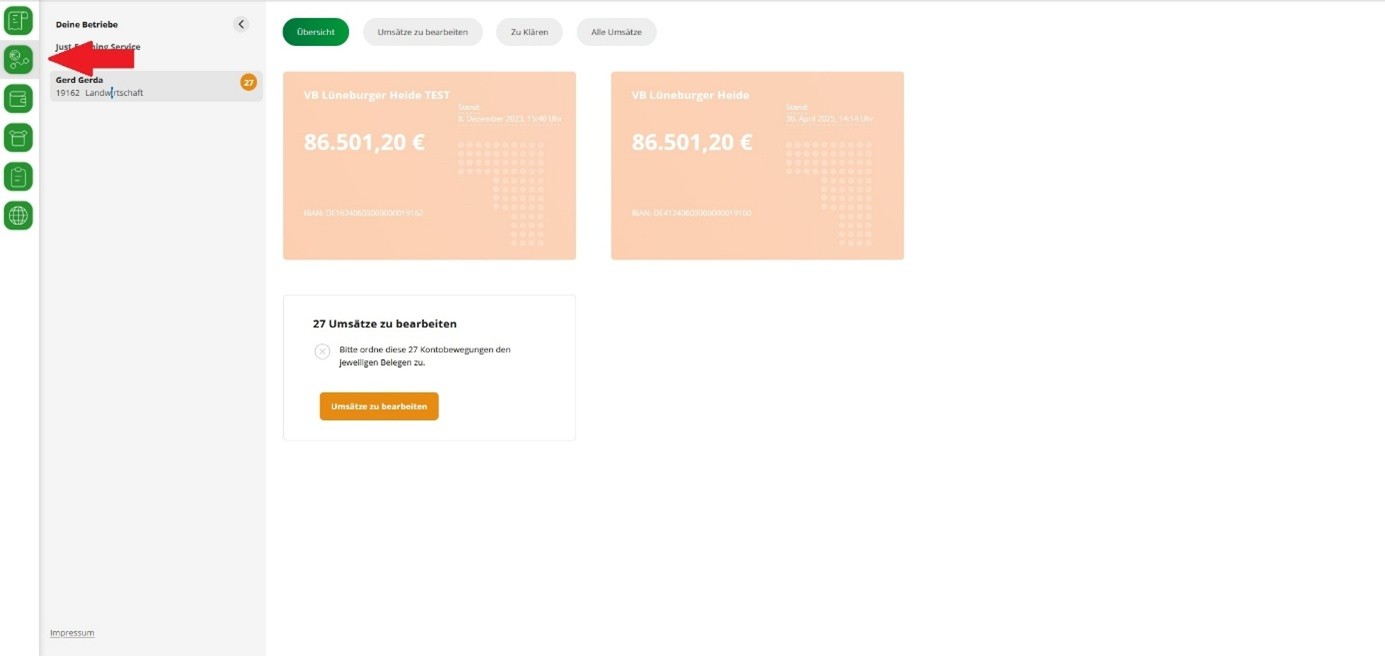
Über das Finanz-Symbol in der Leiste links gelangst du zu deinen Kontoumsätzen.
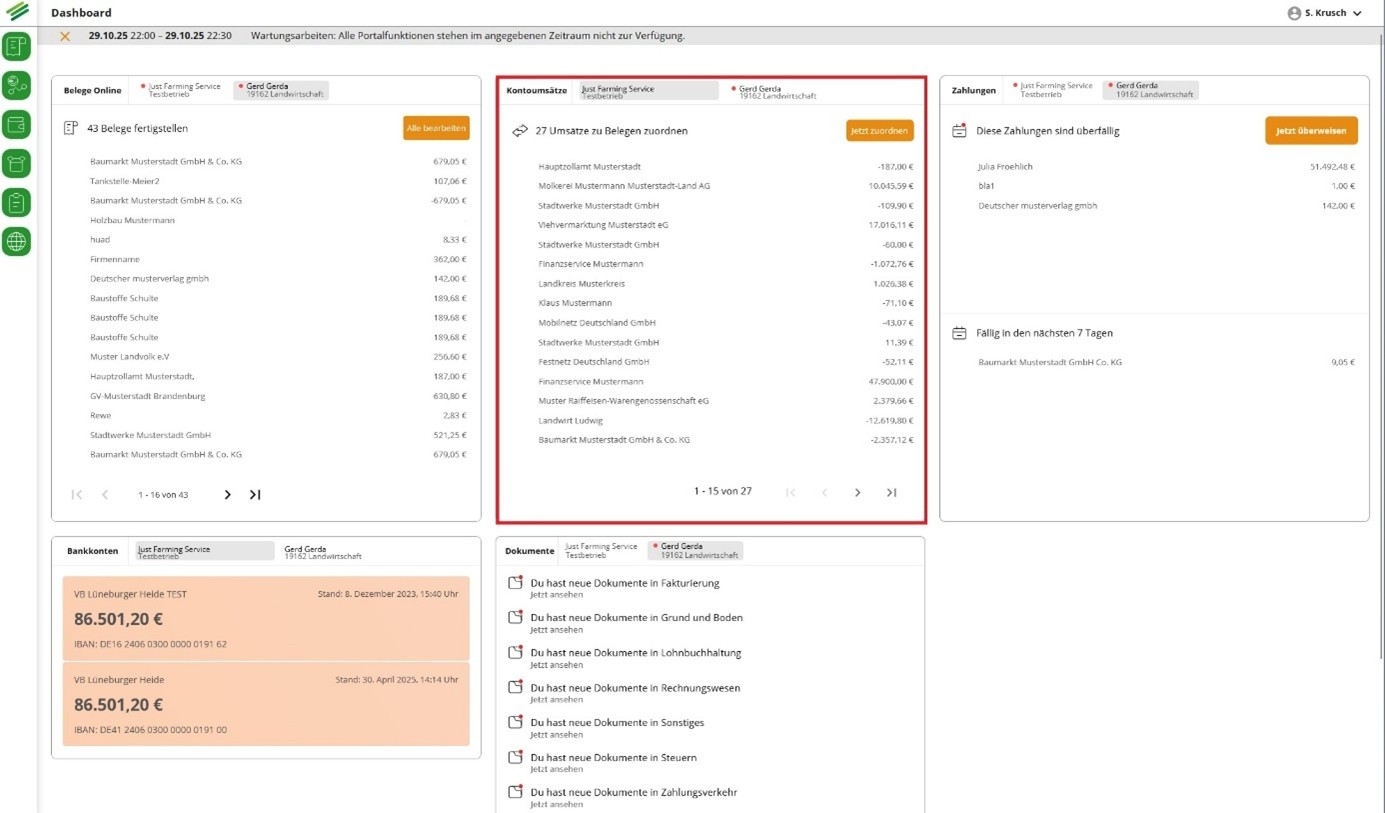
Über das Kontoumsätze-Widget auf der Startseite (Dashboard) gelangst du auch hierhin.
Betriebsauswahl
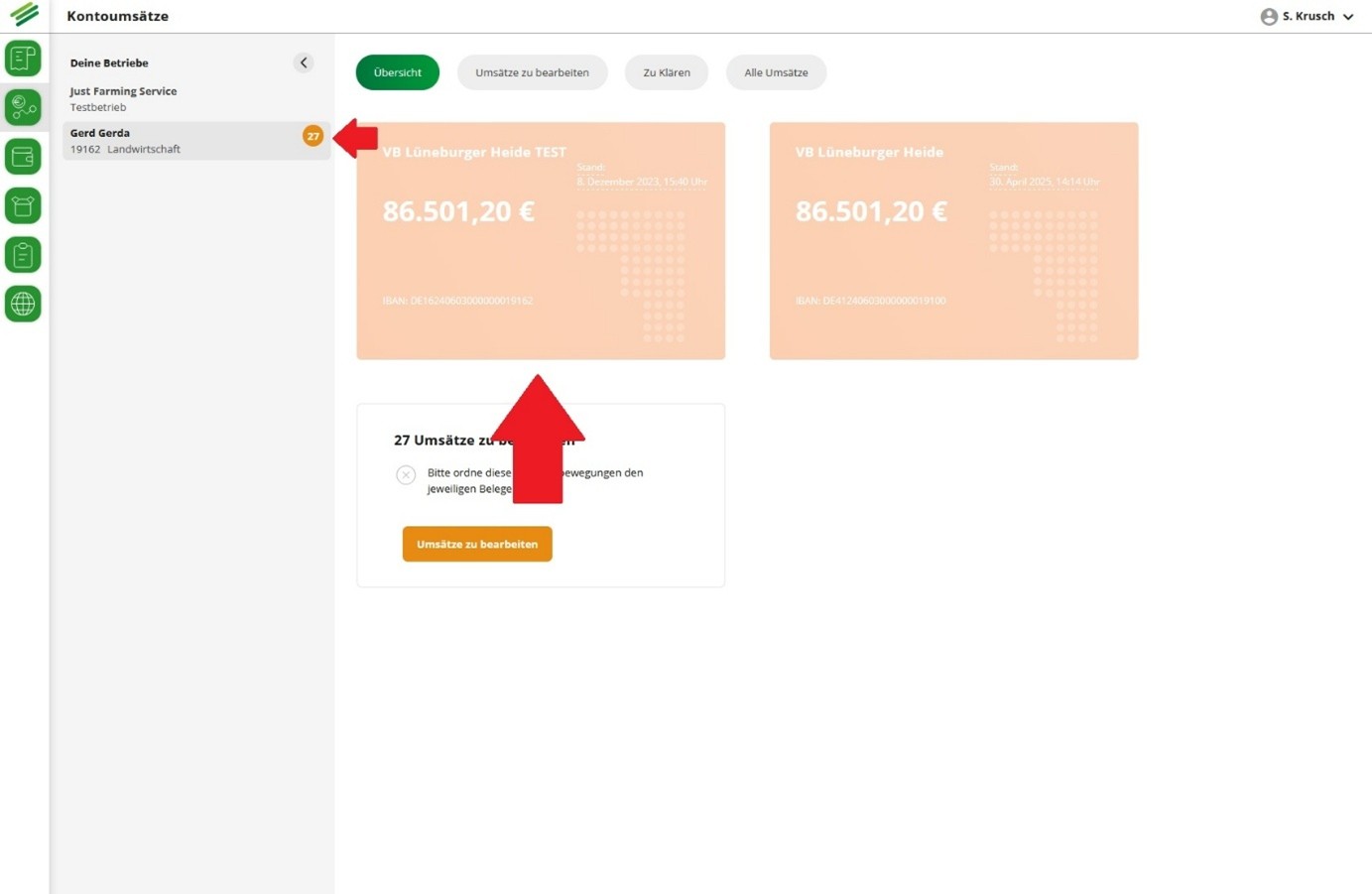
Falls du mehrere Betriebe hast, kannst du hier den Betrieb auswählen, dessen Kontoumsätze du dir anzeigen lassen möchtest. Hinter dem Betriebsnamen wird dir die Anzahl der noch nicht zugeordneten Umsätze innerhalb des orangenen Kreises angezeigt. Wenn du nun auf den orangenen Kreis klickst, landest du direkt in der Liste der noch zu bearbeitenden Kontoumsätze für den gewählten Betrieb.
Übersicht
Kontoauswahl
In der Übersicht siehst du nun die für den Betrieb verknüpften Bankkonten inklusive Kontostand und Aktualisierungsdatum. Die als Geldkarten dargestellten Bankkonten lassen sich auch anklicken, wodurch du in der Liste der gesamten Umsätze für das jeweilige Konto landest.
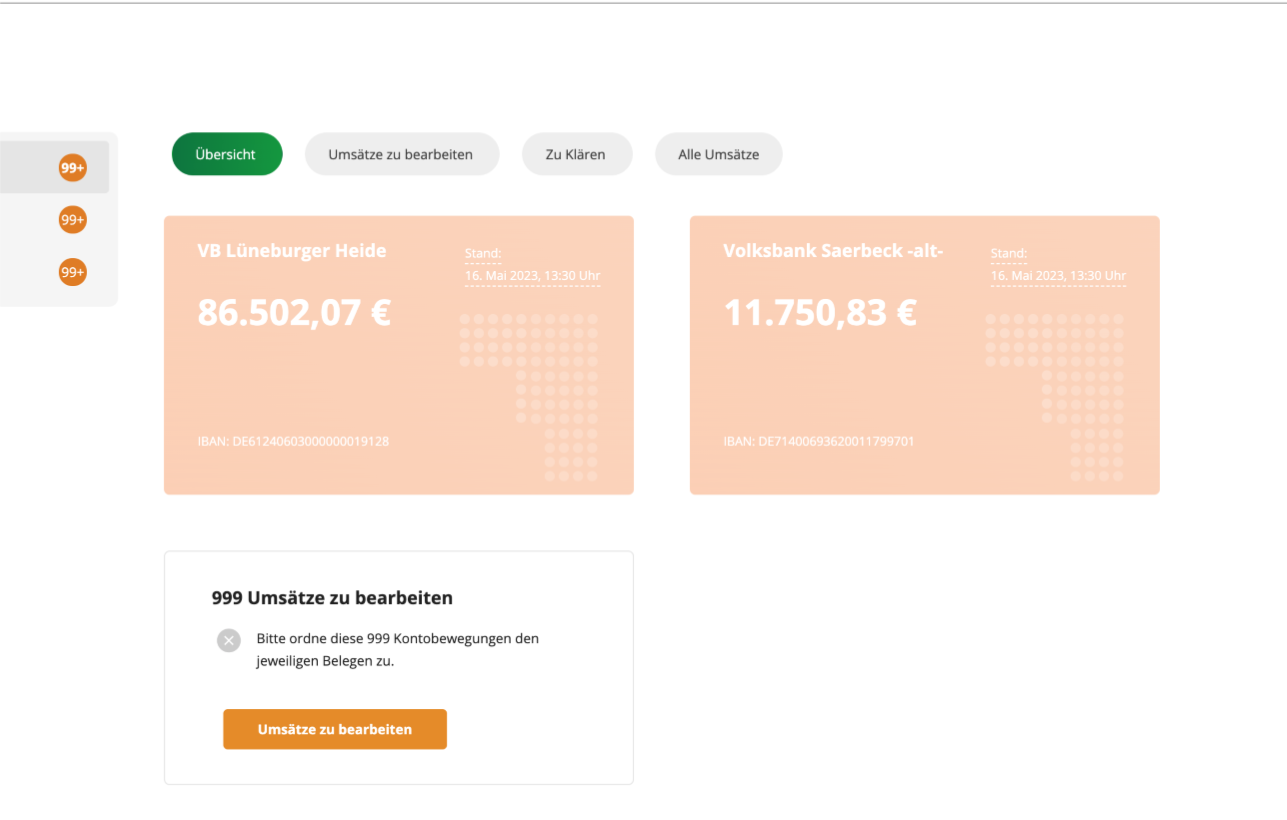
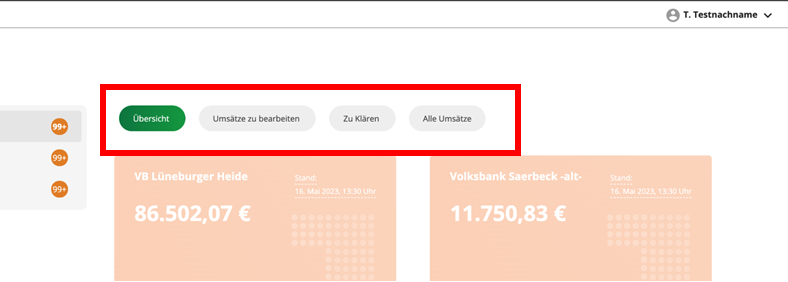
Oberhalb der Geldkarten stehen dir verschiedene Übersichten zur Auswahl.
Umsätze zu bearbeiten
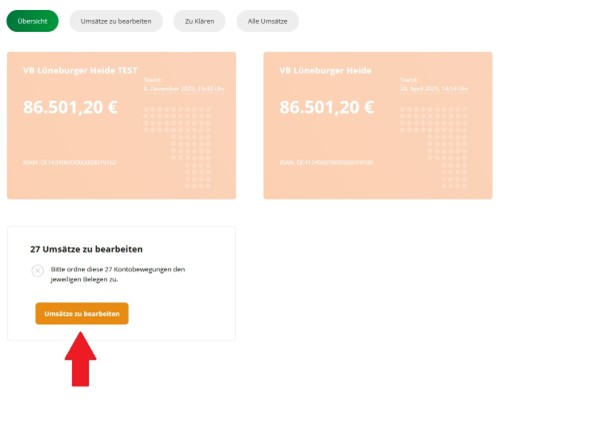
Es werden nur die Kontoumsätze angezeigt, denen noch kein Beleg automatisch zugeordnet werden konnte. Über den Button „Umsätze zu bearbeiten” landest du ebenfalls in der Liste der noch nicht zugeordneten Umsätze.
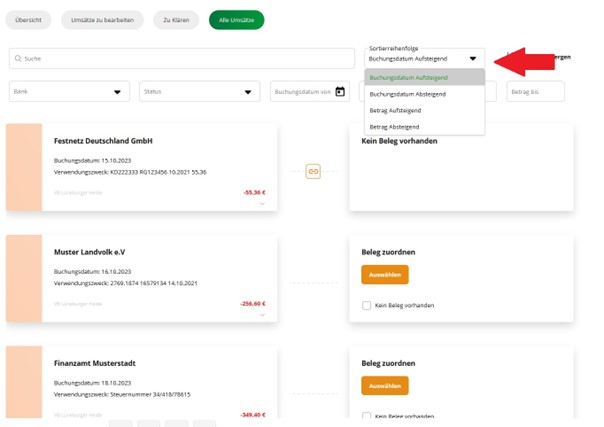
Die Kontoumsätze kannst du nach ihrem Buchungsdatum auf- und absteigend sortieren, dafür klickst du auf den Button „Buchungsdatum”.
Zu klären
Es werden alle Kontoumsätze angezeigt, bei denen dein Steuerberater bei der Bearbeitung noch Rückfragen hatte und diese im Kommentarfeld vermerkt hat. Die Umsätze, die dir hier angezeigt werden, solltest du nochmal sorgfältig prüfen und gegebenenfalls auch einen Kommentar hinzufügen.
Alle Umsätze
Hier werden dir alle vorhandenen Umsätze angezeigt, inklusive der, die du schon zugeordnet hast. In der Ansicht aller Umsätze stehen dir neben der Sortierung nach Buchungsdatum noch weitere Filteroptionen zur Verfügung, mit welchen du die Auswahl eingrenzen kannst.
Umsätze können gesucht und nach Bank, Status, Buchungsdatum, Betrag sortiert werden. Zudem lässt sich der angezeigte Zeitraum bei Buchungsdatum und Betrag individuell eingrenzen.
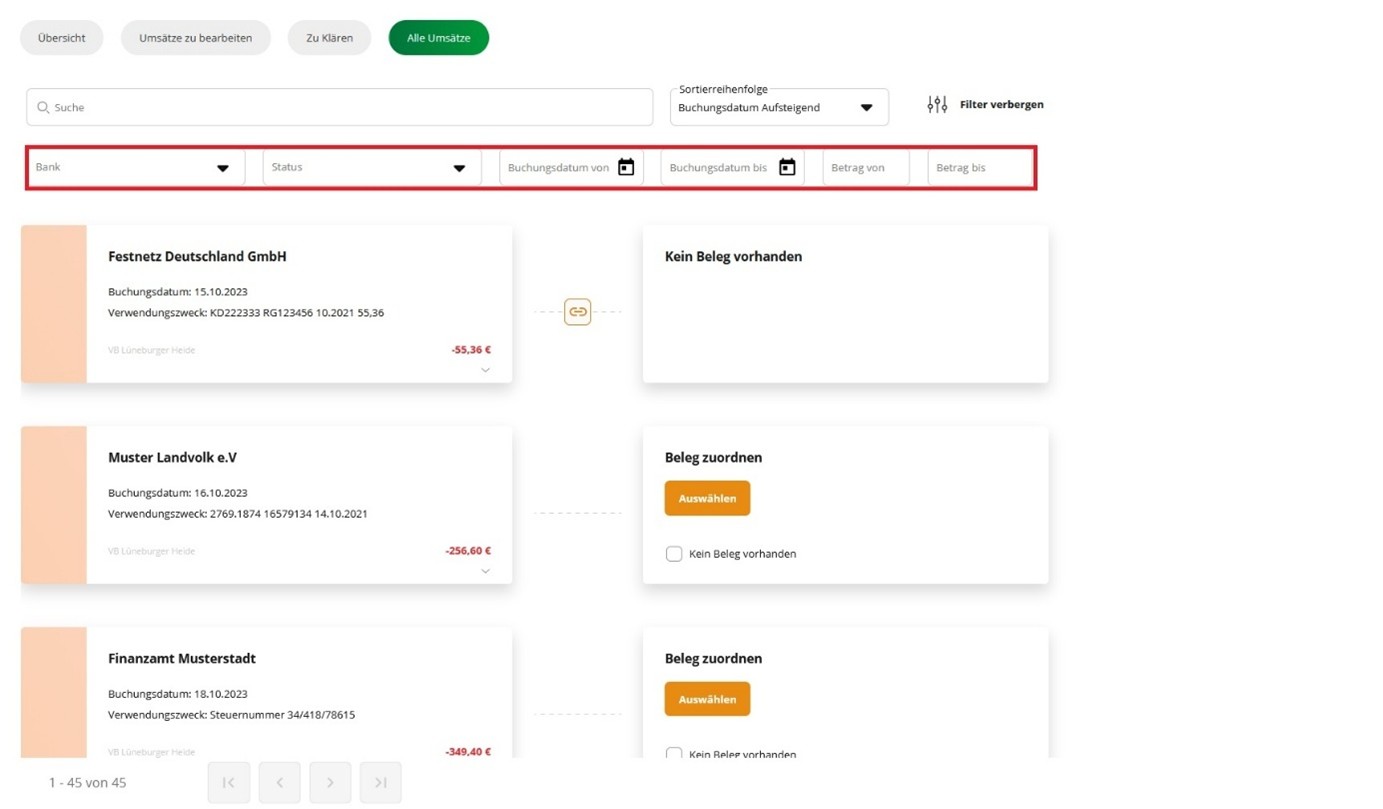
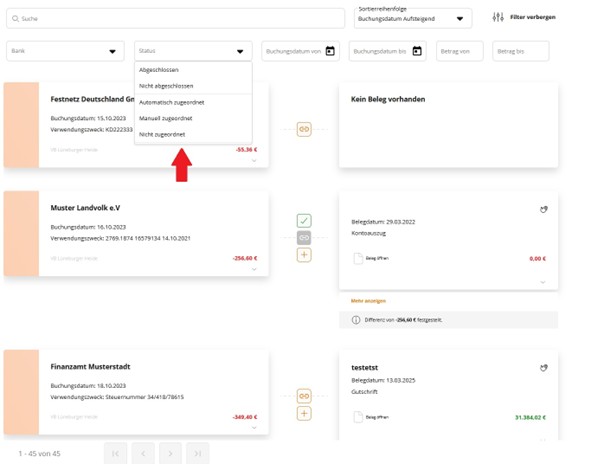
Umsätze können gesucht und nach Bank, Status, Buchungsdatum, Betrag sortiert werden. Zudem lässt sich der angezeigte Zeitraum bei Buchungsdatum und Betrag individuell eingrenzen.
Über die Suchleiste kannst du jetzt außerdem nachfolgenden Angaben filtern:
- Verwendungszweck
- IBAN des Umsatzes
- ID/Referenznummer
- Valuta
- Kommentar
- Betrag
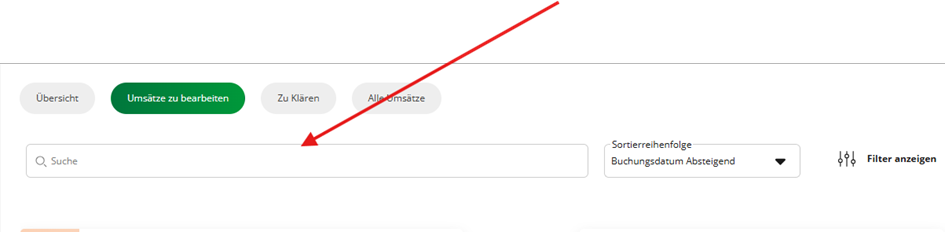
Kontoumsätze bearbeiten
Zuordnungen vornehmen
Wenn du nun in der in der Liste, der noch zu bearbeitenden Umsätze bist, siehst du auf der linken Seite die Umsätze und auf der rechten Seite die Belege. Um einen Umsatz abzuarbeiten, wählst du entweder über den Button „Auswählen” einen passenden Beleg aus oder setzt bei „Kein Beleg vorhanden” ein Häkchen, falls du für diesen Umsatz keinen Beleg hast.
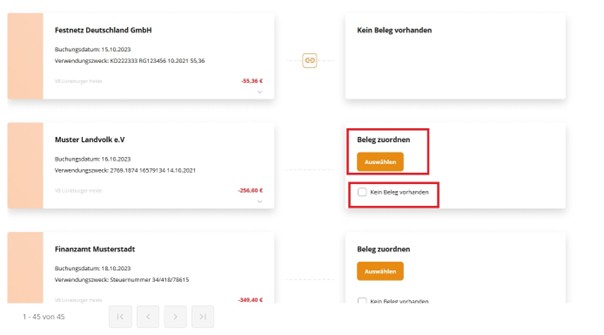
Nachdem du auf „Auswählen“ klickst, öffnet sich die Ansicht mit deinen Belegen. Hier kannst du innerhalb der Belege suchen, nach Betrag oder Datum filtern und die Tabelle nach verschiedenen Merkmalen sortieren. Außerdem wird der Status des Belegs angezeigt und du kannst erkennen, ob es sich um einen Dauerbeleg handelt.
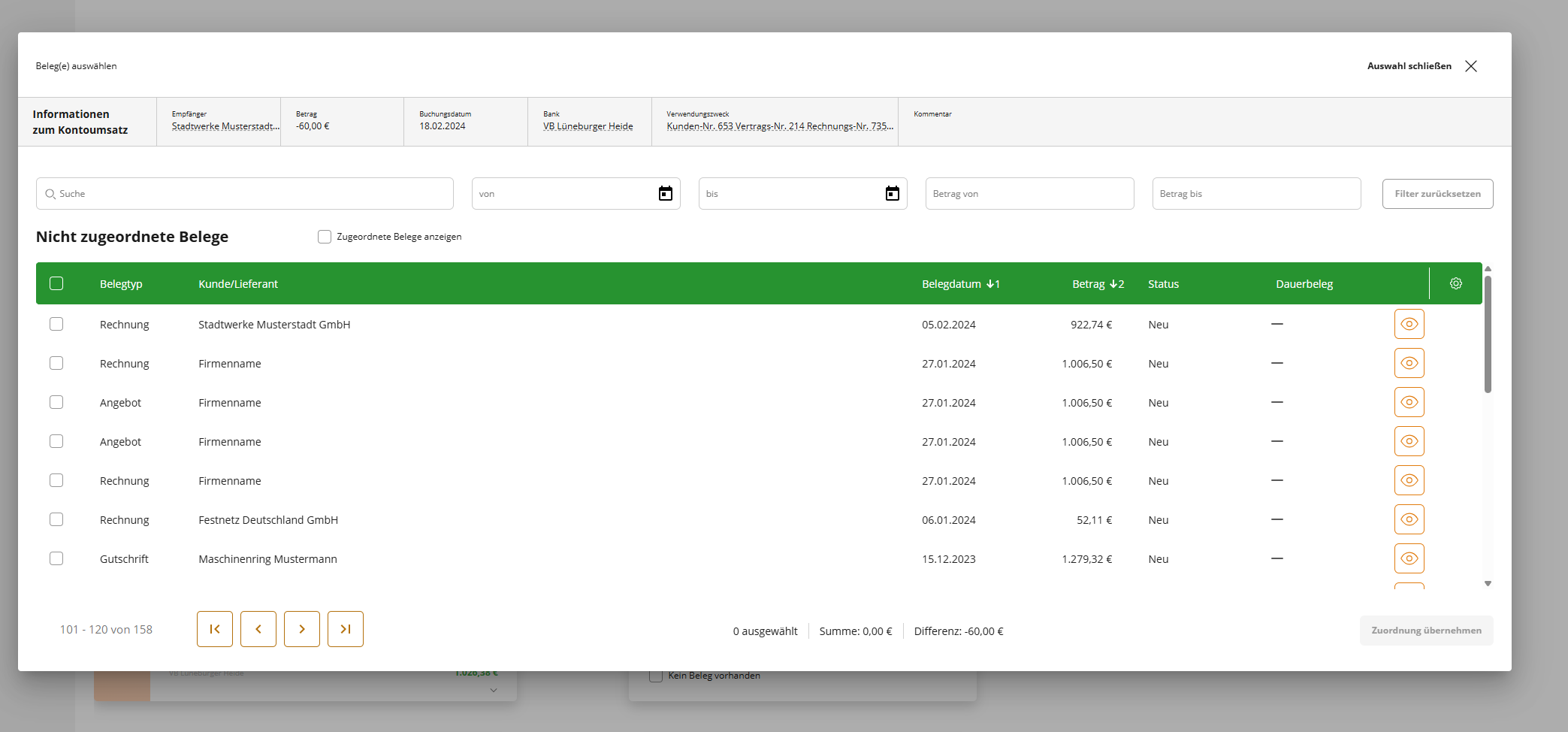
Hast du den passenden Beleg gefunden, kannst du ihn auswählen, indem du entweder direkt auf den Beleg in der Tabelle klickst oder das Häkchen setzt und anschließend „Zuordnung übernehmen” klickst. Es ist auch möglich mehrere Belege für einen Umsatz auszuwählen.
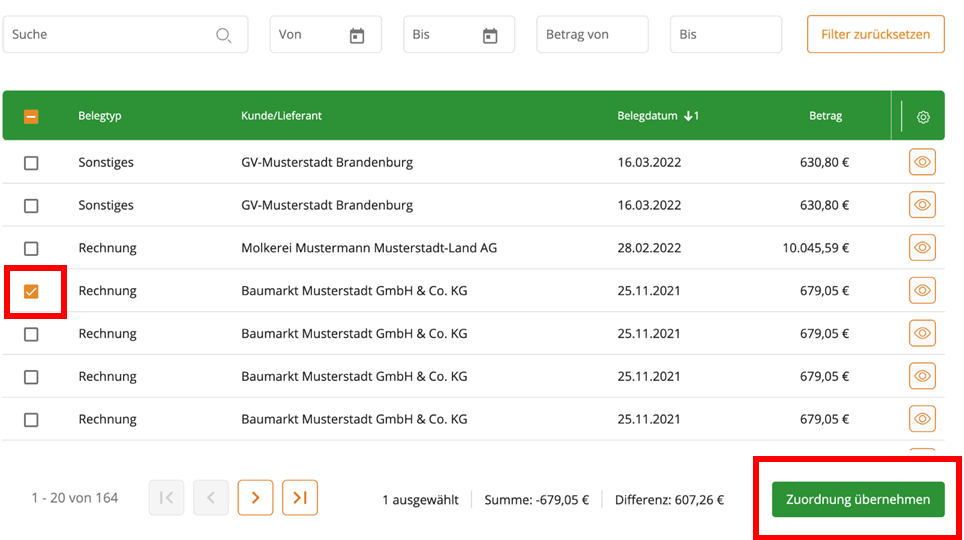
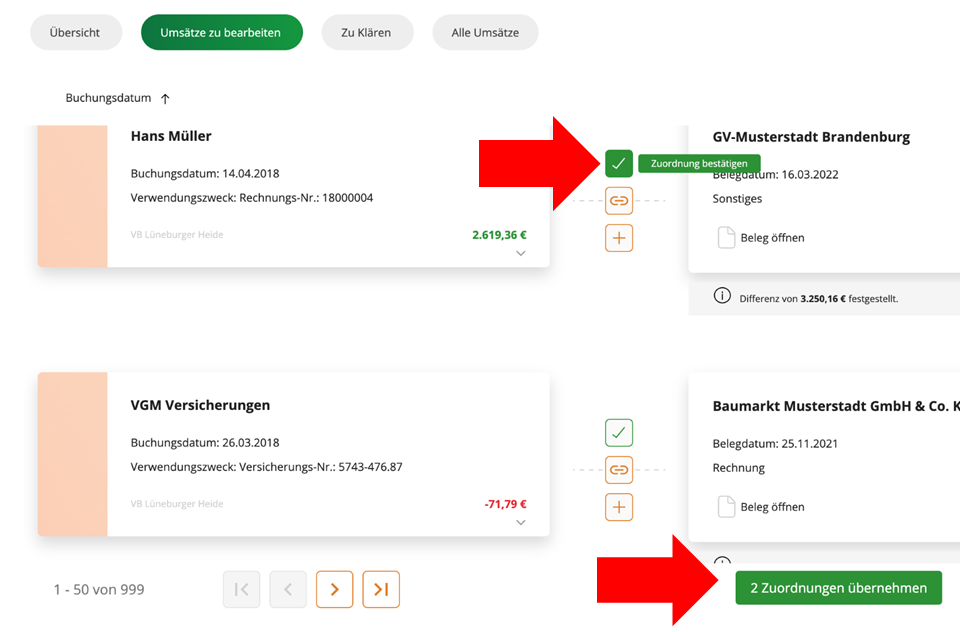
Die Zuordnung bestätigst du per Klick auf das grüne Häkchen oder über den Button „Zuordnung übernehmen”. Die Zahl zeigt dir dabei an, wie viele Zuordnungen vorgenommen werden.
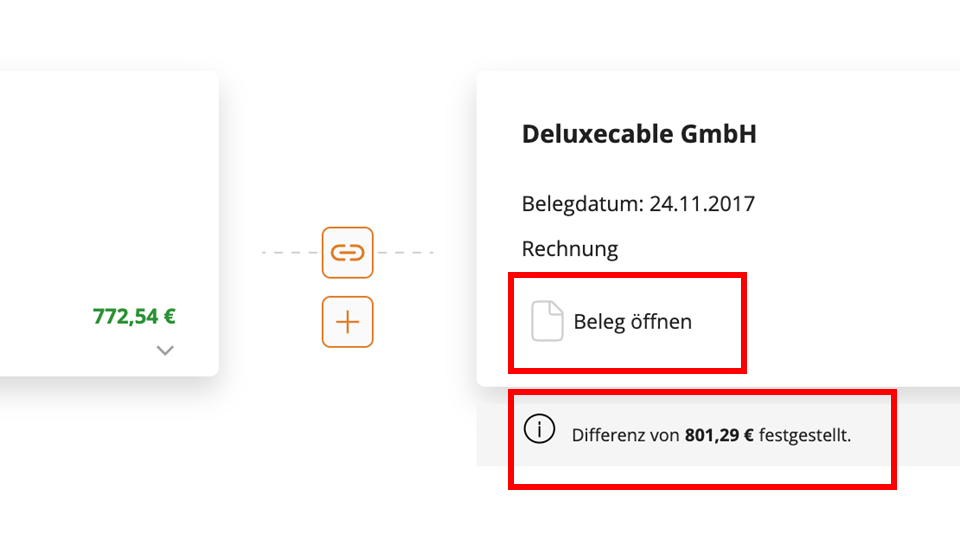
Nach der Zuordnung kann der zugeordnete Beleg auch nochmal angesehen werden. Die Differenz zeigt dir an ob die Beträge von Beleg und Umsatz voneinander abweichen. Eine Zuordnung ist auch bei nicht übereinstimmenden Beträgen möglich.
Zuordnung lösen
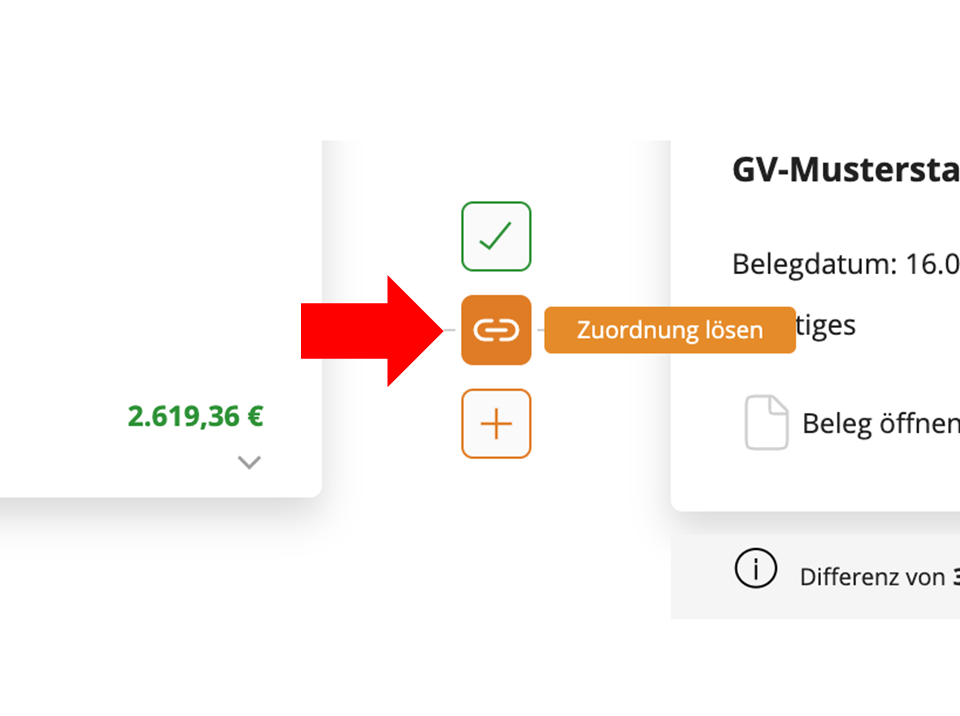
Eine vorgenommene Zuordnung lässt sich auch wieder per Klick auf das Ketten-Symbol lösen. Danach kann ein neuer Beleg für den Umsatz gewählt werden.
Weitere Belege zu Umsatz hinzufügen
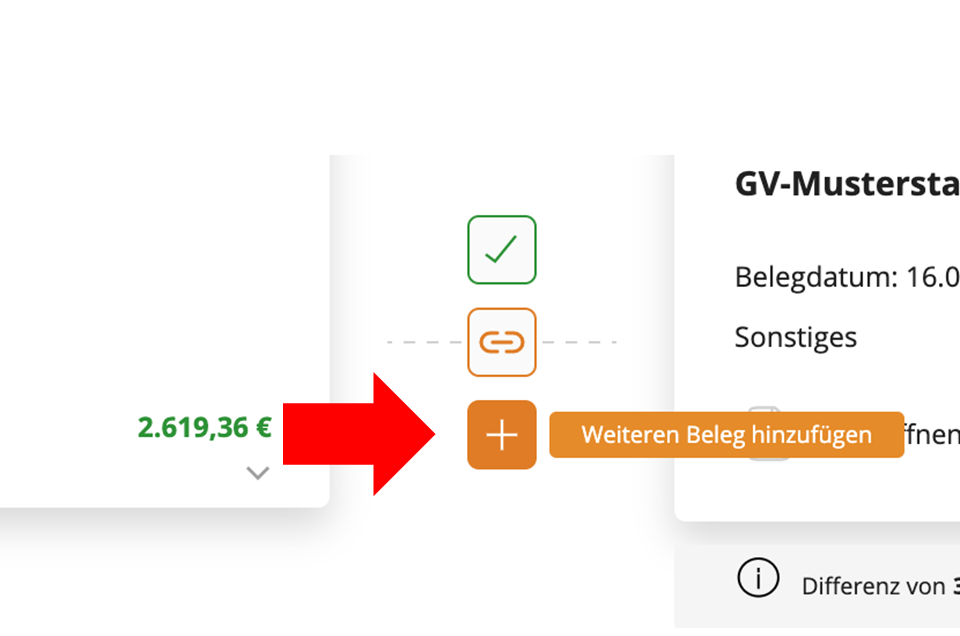
Möchtest du einer Zuordnung einen weiteren Beleg hinzufügen, klickst du auf das + zwischen Umsatz und Beleg.
Kommentar/Details-Informationen
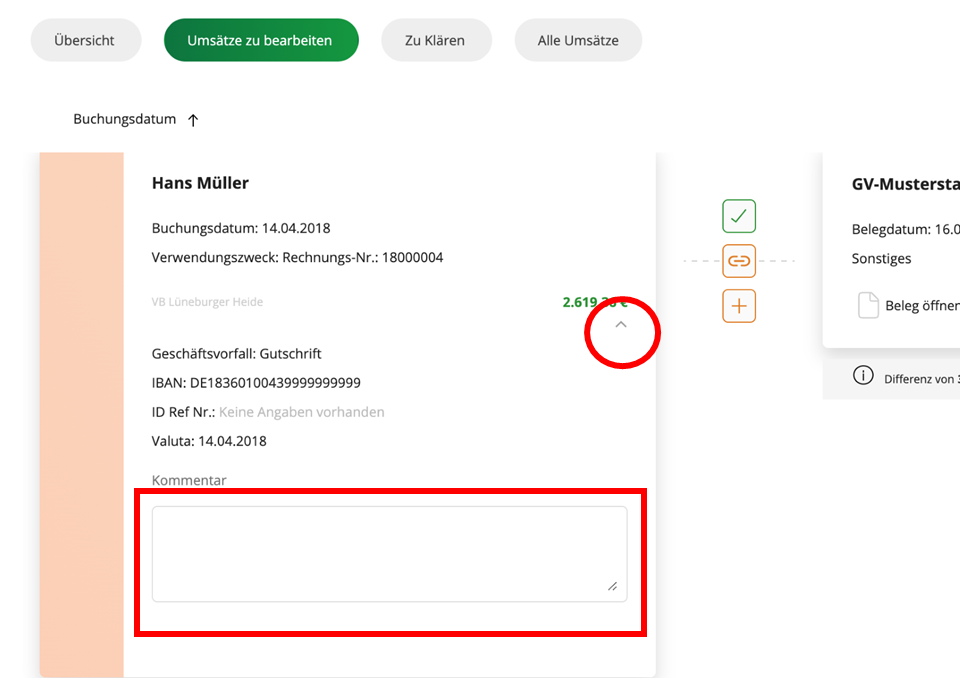
Per Klick auf den kleinen Pfeil in der Ecke unten rechts innerhalb des dargestellten Kontoumsatzes, klappt der untere Teil aus und dir werden Details zu dem Umsatz angezeigt. Darunter findest du das Kommentarfeld, worin du für deinen Steuerberater Hinweise verfassen kannst.