
INHALTSVERZEICHNIS
- INHALTSVERZEICHNIS
Allgemeines
Belege Online ist eine Kernfunktion von Just Farming, welche einen unkomplizierten digitalen Belegtransfer direkt zum Steuerberater ermöglicht.
Du hast über diese Funktion unter anderem die Möglichkeit deine Belege digital hochzuladen, zu bearbeiten und GoBD-konform abzulegen.
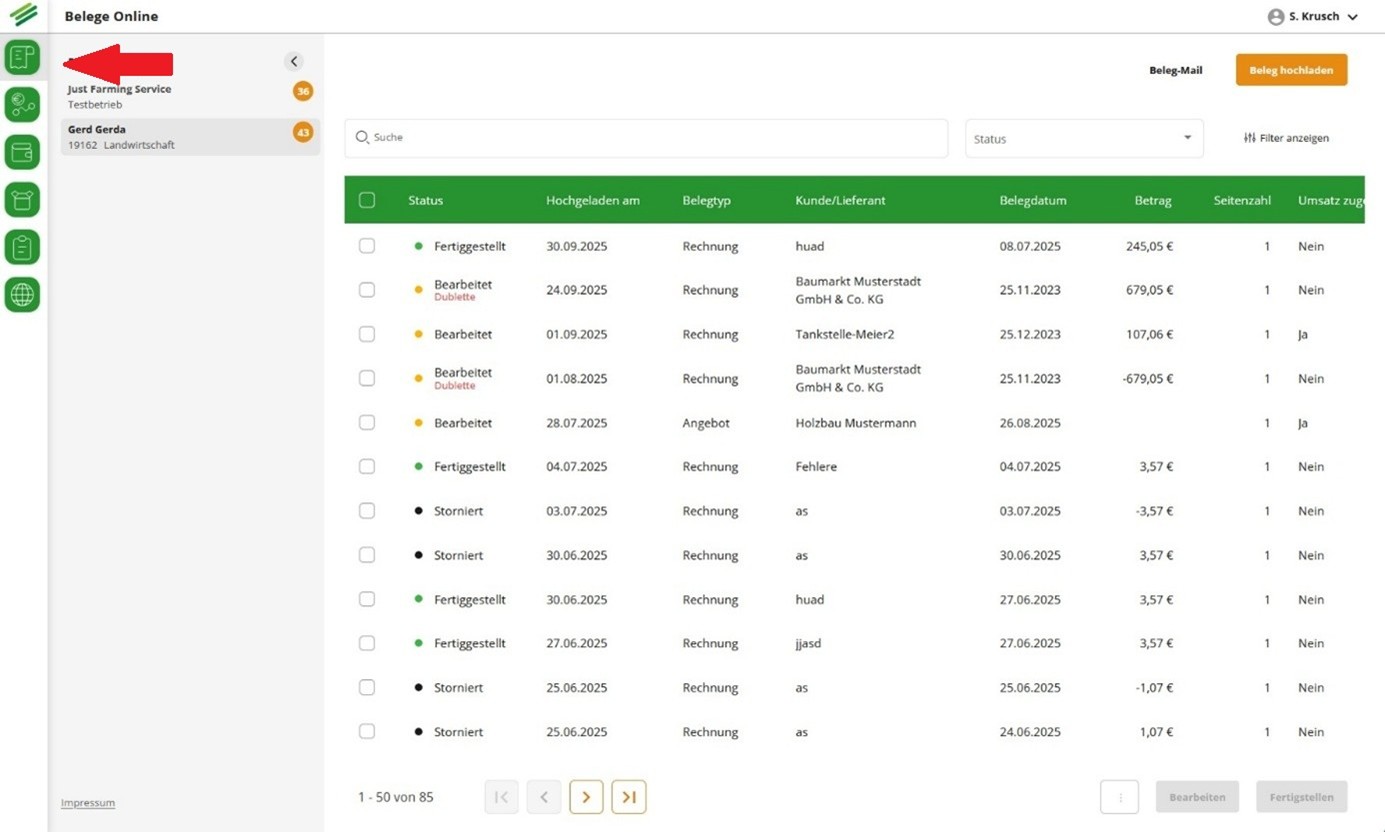
Das Belegsymbol in der Leiste am linken Rand führt dich zu „Belege Online”, dem Ablageort für all deine Belege, die du mit deinem Steuerberater teilen möchtest.
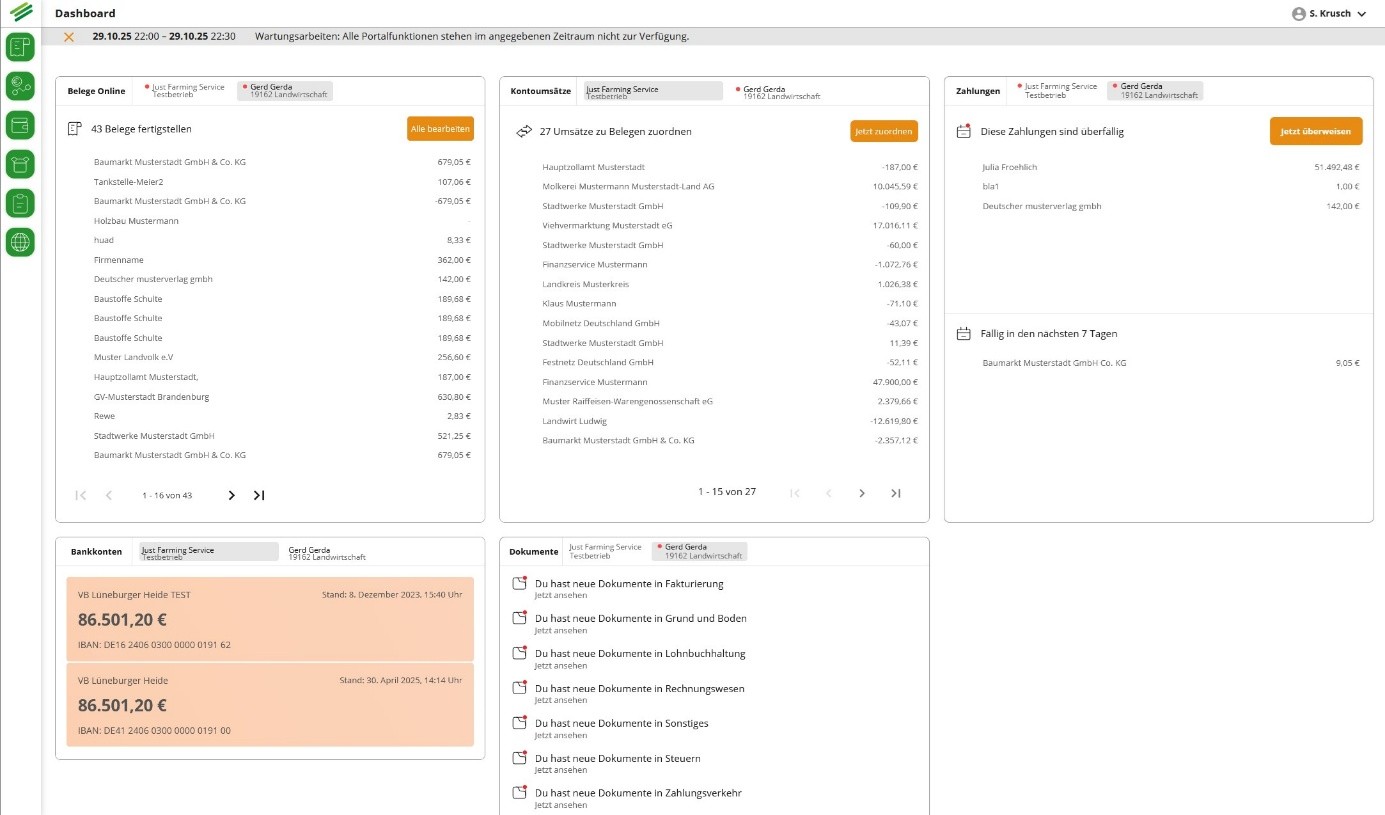
Über das Belege Online-Widget auf deiner Startseite (Dashboard) gelangst du ebenfalls hierhin.
Betriebsauswahl
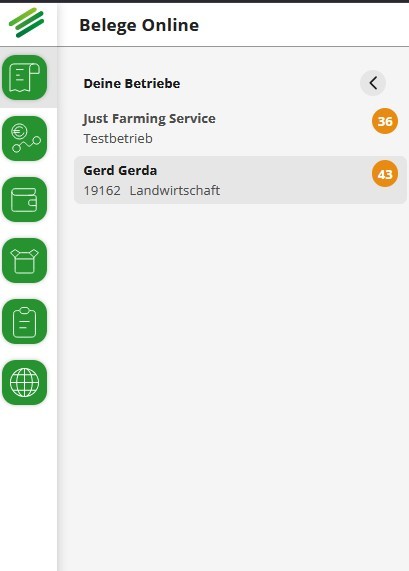
Innerhalb von „Belege Online” kannst du in der Betriebsauswahl denjenigen steuerlichen Betrieb aus der Liste deiner Betriebe auswählen, dessen Belege du dir anzeigen lassen möchtest. Wird dir neben dem Betriebsnamen ein orangener Kreis mit einer Zahl angezeigt, sind für diesen Betrieb noch Aufgaben zu erledigen. Die Zahl steht für die Anzahl der noch zu bearbeitenden Belege. Klickst du auf den orangenen Kreis, werden dir in der Tabellenansicht alle Belege angezeigt, die noch zu bearbeiten sind.
Übersicht
Die Tabelle mit deinen gesamten Belegen kann durch Filtern, Sortieren und Durchsuchen angepasst werden, wodurch du dir eine bestimmte Auswahl an Belegen anzeigen lassen kannst.
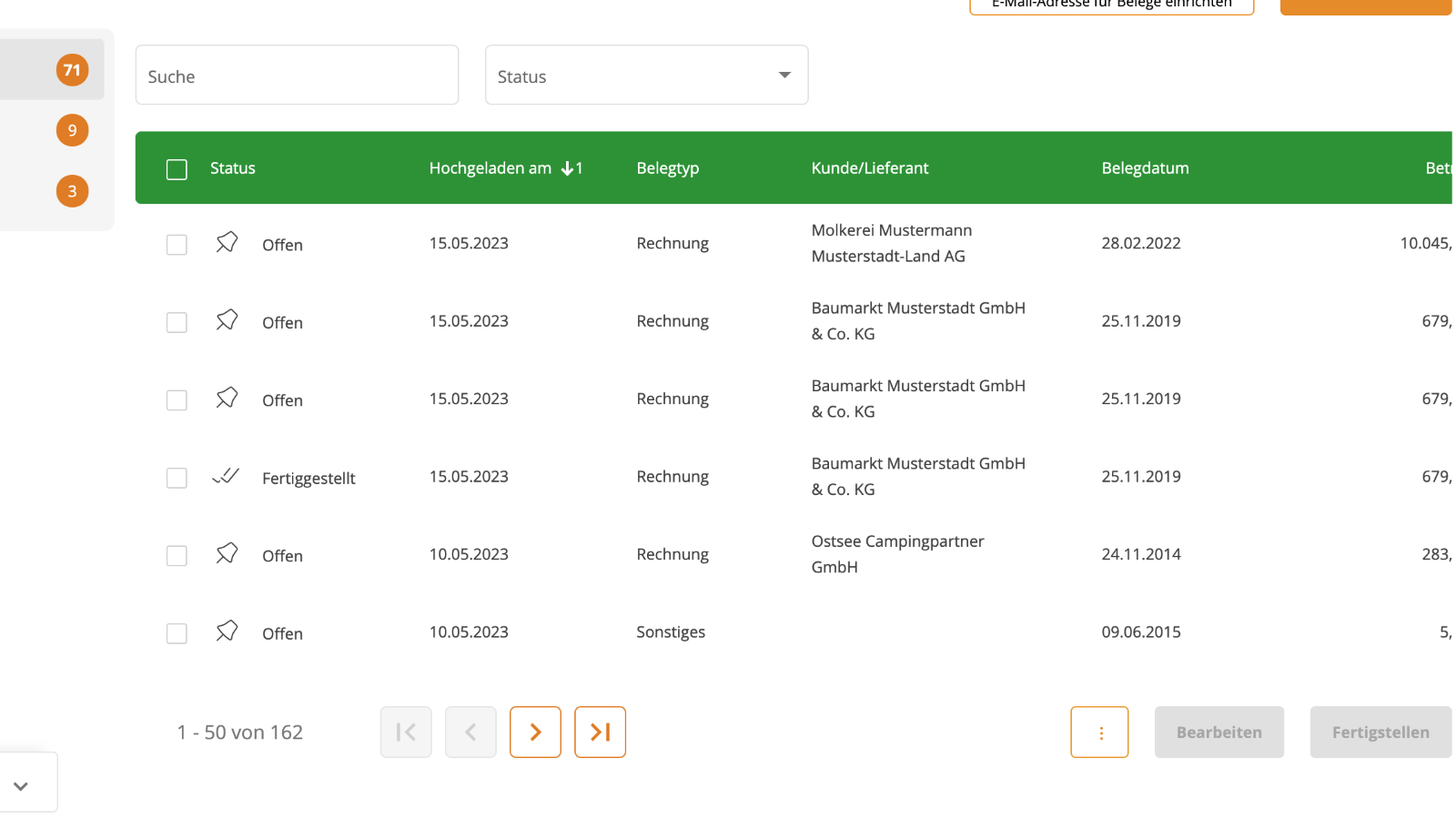
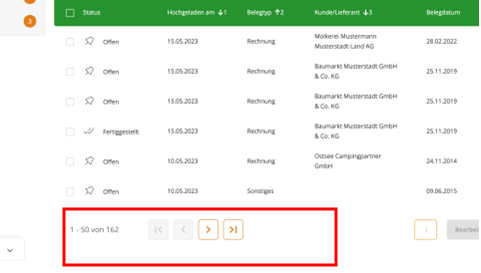
Wenn die Liste der Belege nicht auf eine Seite passt, wird eine Seite hinzugefügt. Mit den Pfeilen kannst du zwischen den Seiten blättern.
Sortierung
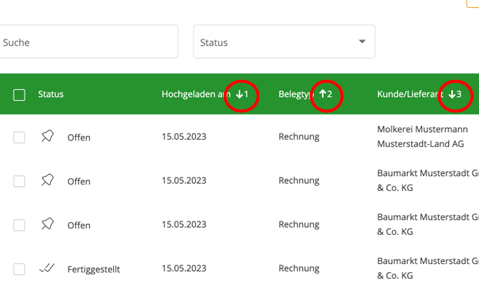
Um Belege schneller finden zu können, hast du die Möglichkeit, durch Anklicken des Titels in der grünen Leiste, die Belege auf- oder absteigend zu sortieren. Beispiel: Du möchtest die Belege nach Belegdatum sortieren, dann klickst du auf „Belegdatum” und rechts daneben erscheint ein kleiner Pfeil mit einer 1, die nach oben zeigt. Damit ist die Tabelle aufsteigend nach dem Belegdatum sortiert, d.h. das oberste Element in der Tabelle ist das älteste. Klickst du erneut auf den Pfeil, zeigt dieser nach unten und als oberstes Element wird das aktuellste angezeigt. Ein weiterer Klick auf den Pfeil setzt die Sortierung wieder zurück. Du kannst mehrere Pfeile in den Tabellennavigator setzten. Der Pfeil mit der 1 hat die höchste Priorität. Der Pfeil mit der 2 hat die zweite Priorität usw.
Suche
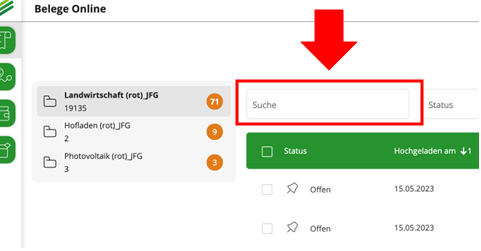
Über das Suchfeld kannst du u.a. nach dem Kunden, Lieferanten, Betrag, Datum oder auch nach dem Artikel suchen. Just Farming verwendet eine OCR-Volltexterkennung, das bedeutet, dass alle Wörter, die irgendwo in dem Text des Beleges vorkommen, von der Suche erfasst werden können.
Beispiel:
Du gibst den Begriff „Dünger“ ein und Just Farming schlägt dir alle Belege vor, in denen das Wort „Dünger” vorkommt. Dies könnte in diesem Beispiel ein Kaufbeleg sein, auf dem „Dünger” als Produktbezeichnung aufgelistet ist.
Wenn du möchtest, kannst du die Suchleiste über das Zahnrad-Symbol anpassen.
Status
Grundsätzlich können sich Belege in einem der folgenden Status befinden:
Offen: Der Beleg wurde noch nicht bearbeitet.
Bearbeitet: Der Beleg wurde bearbeitet.
Fertiggestellt: Der Beleg wurde unveränderbar fertiggestellt. Achtung! (Wird ein Beleg fertiggestellt, können die Beleginformation aufgrund der GoBD-Richtlinien nicht mehr geändert werden. Durch das Stornieren des Beleges kann der Beleg anschließend noch einmal in korrigierter Form abgelegt werden, allerdings wird die nachträgliche Änderung eines vorher fertiggestellten Beleges digital vermerkt. Dementsprechend empfiehlt es sich, einen Beleg erst fertigzustellen, sobald die Korrektheit der Belegdaten sorgfältig geprüft wurde.)
Storniert: Der Beleg wurde storniert.
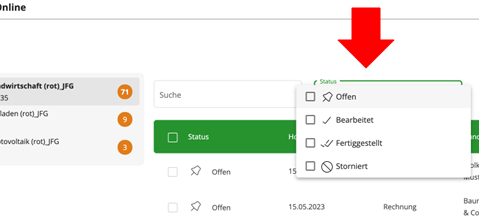
Hier kannst du auswählen, ob dir offene, bearbeitete, fertiggestellte oder stornierte Belege angezeigt werden sollen (oder eine Kombination aus mehreren).
Tabelle anpassen
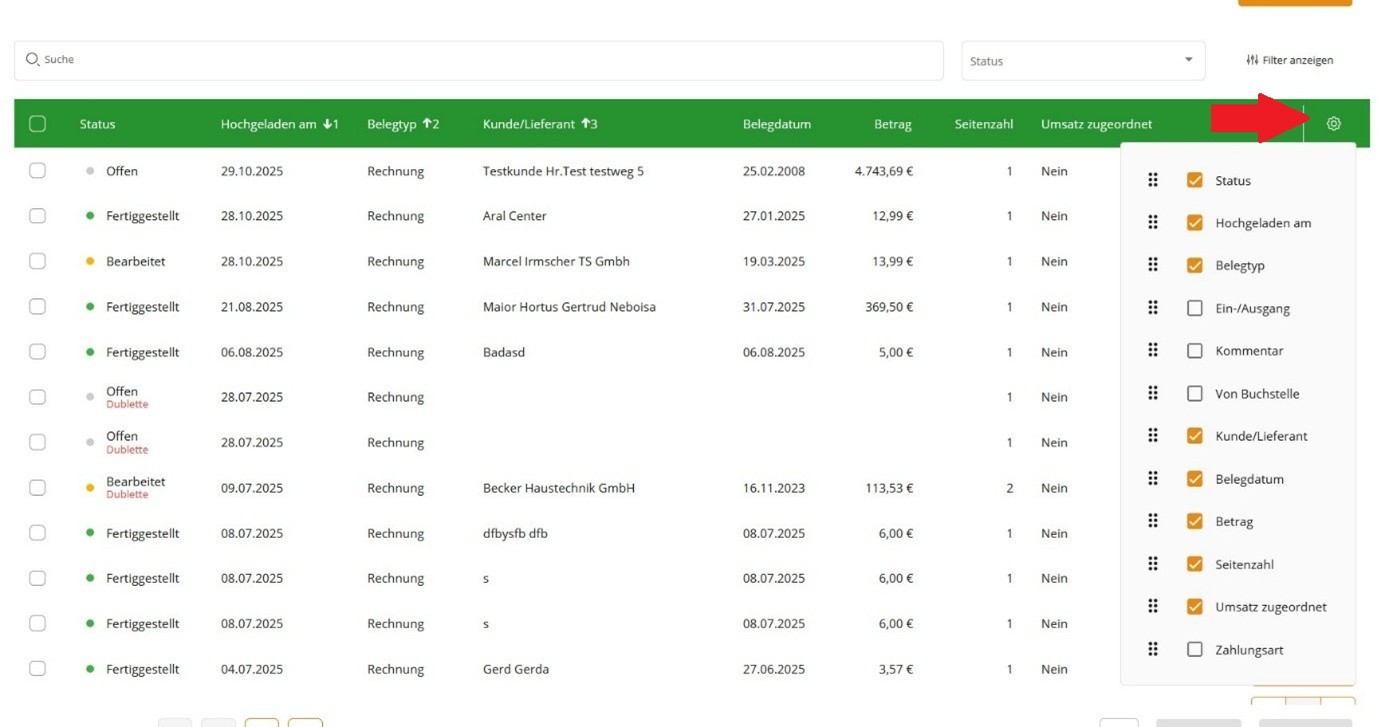
Wenn du auf das Rädchen klickst, kannst du die Tabelle anpassen. Durch das Setzen/Entfernen von Häkchen lassen sich Spalten ein- und ausblenden. Klickst du auf einen Spaltennamen und hältst die Maustaste gedrückt, kannst du die Spalte an die gewünschte Position ziehen.
Belege hochladen
Es gibt verschiedene Möglichkeiten Belege in Just Farming hochzuladen. Hierbei ist grundsätzlich zu beachten, dass Just Farming ausschließlich PDF-Dateien per OCR-Volltexterkennung auslesen und darstellen kann. Die maximal zulässige Größe eines Beleges beträgt 50MB.
Auf dem PC gespeicherte Belege
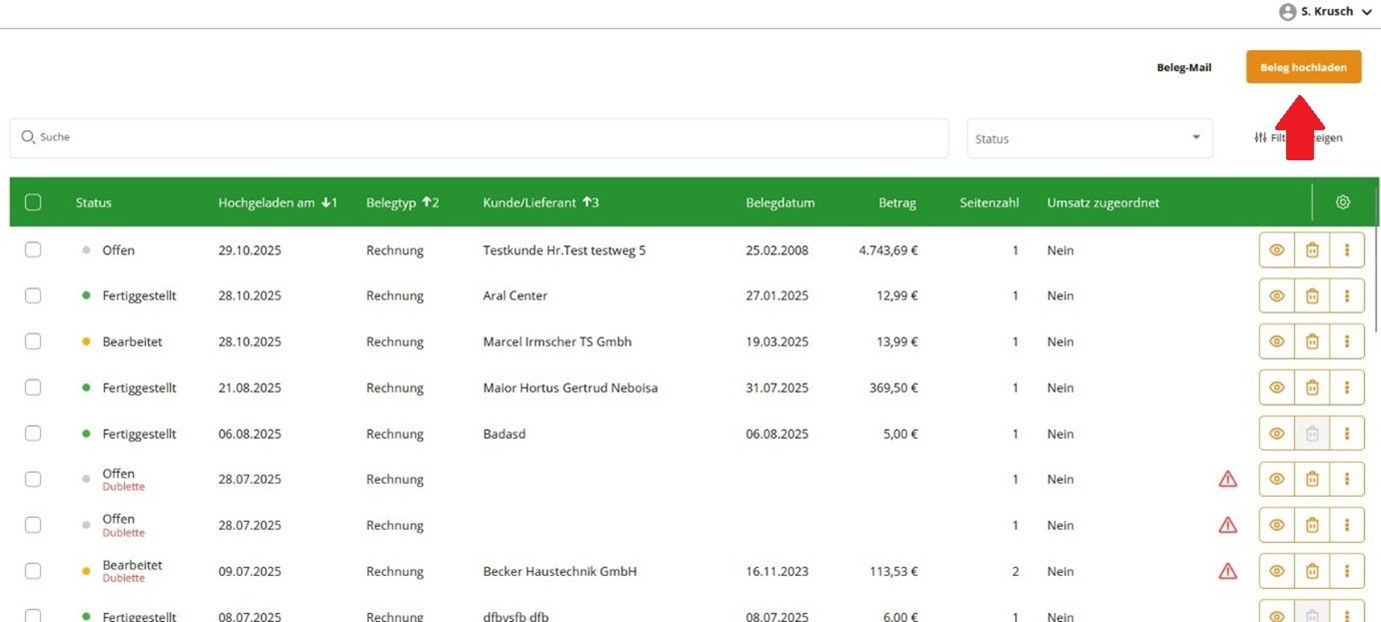
Auf dem PC gespeicherte Belege können auf zwei Wegen hochgeladen werden. Über den Button „Beleg hochladen” öffnet sich die Ordnerstruktur des PCs und die gewünschte Datei kann ausgewählt und hochgeladen werden.
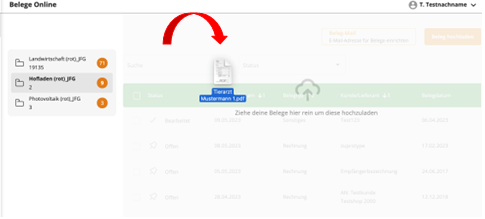
Alternativ kannst du die Datei per Drag & Drop einfügen. Dafür klickst du auf die gewünschte Datei auf deinem PC, hältst die Maustaste gedrückt, ziehst den Beleg in die Belegtabelle rein und lässt dann los.
Beleg-Mail
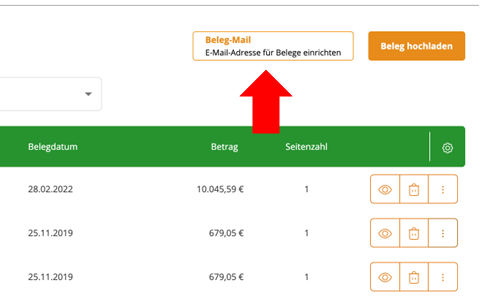
Eine weitere Möglichkeit, Belege hochzuladen, stellt die Beleg-Mail-Funktion dar. Mit der Beleg-Mail bekommst du eine individuelle E-Mail-Adresse, die du Anderen mitteilen kannst. Sendet nun jemand eine PDF-Rechnung, die sich im Anhang befindet, an deine Beleg-Mail, wird die Rechnung automatisch ausgelesen und zu deinen Belegen in Just Farming hinzugefügt. Die Beleg-Mail ist kein gewöhnliches E-Mail-Konto, sondern lediglich eine Adresse, die zur Weiterleitung der Rechnung dient. Daher empfiehlt es sich, die E-Mails mit der Rechnung an die normale E-Mail-Adresse schicken zu lassen und die Beleg-Mail-Adresse ins CC einzugeben. Damit landet die originale E-Mail vollständig (inklusive Text) im regulären Postfach und gleichzeitig wird die Rechnung isoliert (nur die PDF-Datei) ausgelesen und in Belege Online hinzugefügt. Die Beleg-Mail muss für jeden Betrieb einzeln eingerichtet werden. Um die Einrichtung vorzunehmen, klickst du auf den Button „Beleg-Mail” in Belege Online und folgst den Anweisungen.
Empfohlenes Vorgehen bei automatisch generierten Rechnungen: Bei Unternehmen, die ein automatisiertes System für das Senden von Rechnungen verwenden, sollte die Beleg-Mail-Adresse nicht als direkte Rechnungsadresse angegeben werden. Zum einen wird in solchen Szenarien oftmals eine E-Mail mit einem Link zur Bestätigung verschickt, welches mit der Beleg-Mail nicht möglich ist, zum anderen gehen Fehlermeldungen, die bei gescheiterter Weiterverarbeitung der Rechnung an den Absender verschickt werden, möglicherweise unter. Daher empfehlen wir, die gewöhnliche E-Mail-Adresse als Rechnungsadresse anzugeben und die eintreffenden Rechnungen an die Beleg-Mail weiterzuleiten. Dieser Arbeitsschritt lässt sich auch automatisieren, indem man im E-Mail-Programm eine Regel erstellt, die alle E-Mails, von der Absenderadresse der Rechnungen, automatisch an die Beleg-Mail-Adresse weiterleitet.
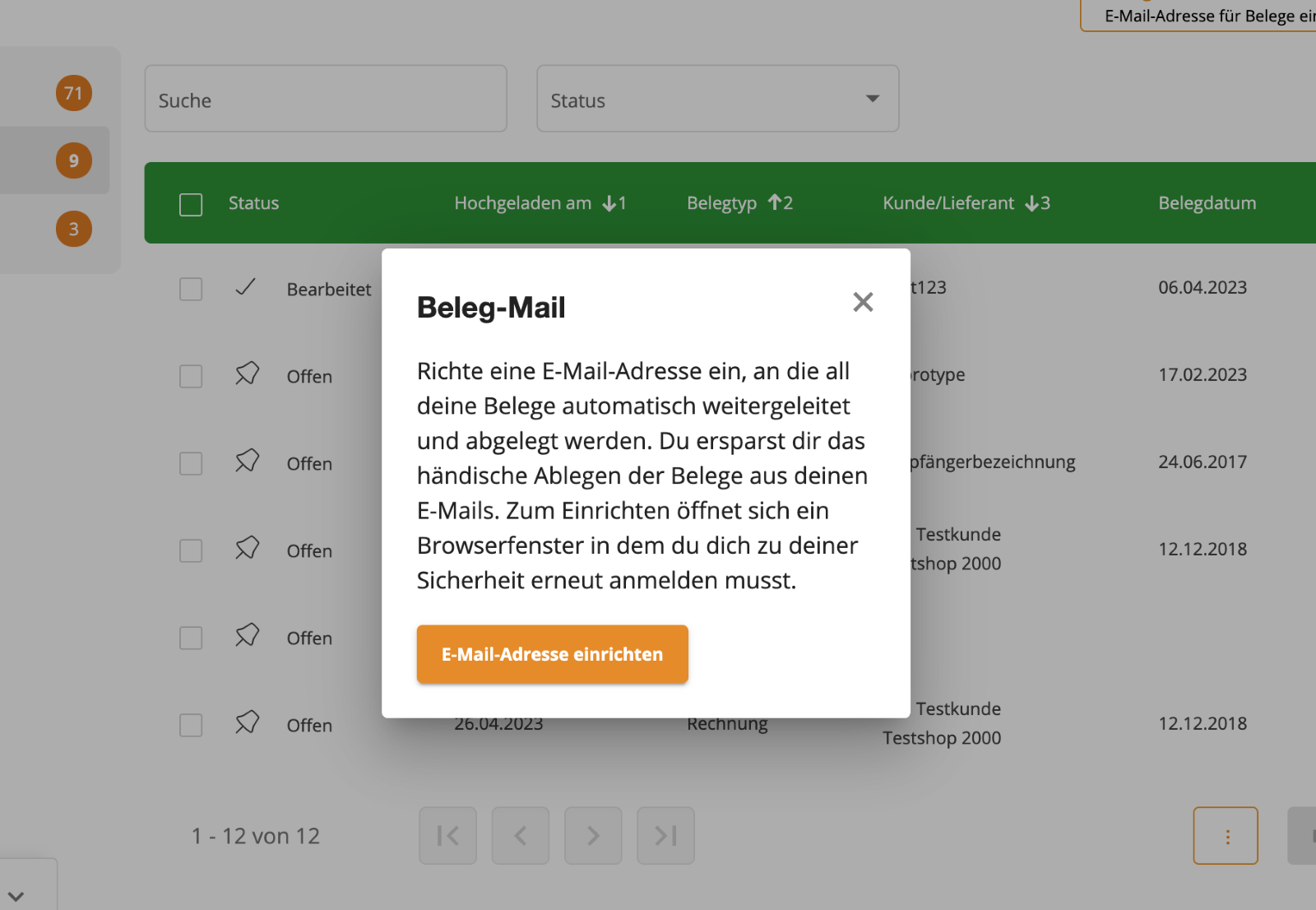
Im Zuge der Einrichtung werden deine Login-Daten noch einmal abgefragt. (Sollte sich das Login-Fenster nicht öffnen müsstest du eventuell in deinen Browser-Einstellungen den Pop-Up-Blocker vorübergehend deaktivieren.)
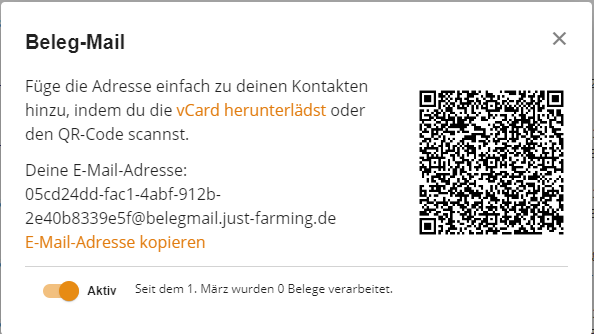
Nach der Einrichtung kannst du deine Beleg-Mail-Adresse nun kopieren, als vCard herunterladen oder per QR-Code zu deinen Kontakten hinzufügen und somit auch weitergeben. Über den orangenen Schalter lässt sich die Beleg-Mail auf aktiv oder inaktiv stellen.
Wir weisen darauf hin, dass die maximal zulässige Größe der E-Mail bei der Nutzung der Beleg-Mail-Funktion 25 MB beträgt. Es können ausschließlich PDF-Dateien oder Dateien in den E-Rechnungsformaten XRechnung/ZUGFeRD empfangen werden.
Konnte eine E-Mail an die Just Farming Beleg-Mail nicht verarbeitet werden, so erhält der Versender der E-Mail + der Inhaber der Beleg-Mail, eine Benachrichtigung.
Verkürzung der Beleg-Mail-Adresse: Seit dem 19.02.24 stellen wir Just Farming Nutzern eine gekürzte Version der Beleg-Mail-Adresse zur Verfügung, da es bei manchen Eingabefeldern eine Zeichenbegrenzung gibt und in diesen Fällen das Hinterlegen der Beleg-Mail-Adresse nicht möglich war. Von nun an wird stets nur die neue Adresse mit der gekürzten Domain angezeigt/vergeben. Wichtig: Die längeren Adressen, die vor dem 19.02.24 eingerichtet wurden, bleiben gültig und können weiterhin verwendet werden.
Mobile App
Die Just Farming App steht für Android und iOS zur Verfügung. Lade die App einfach über den Google Play Store/ App Store herunter.
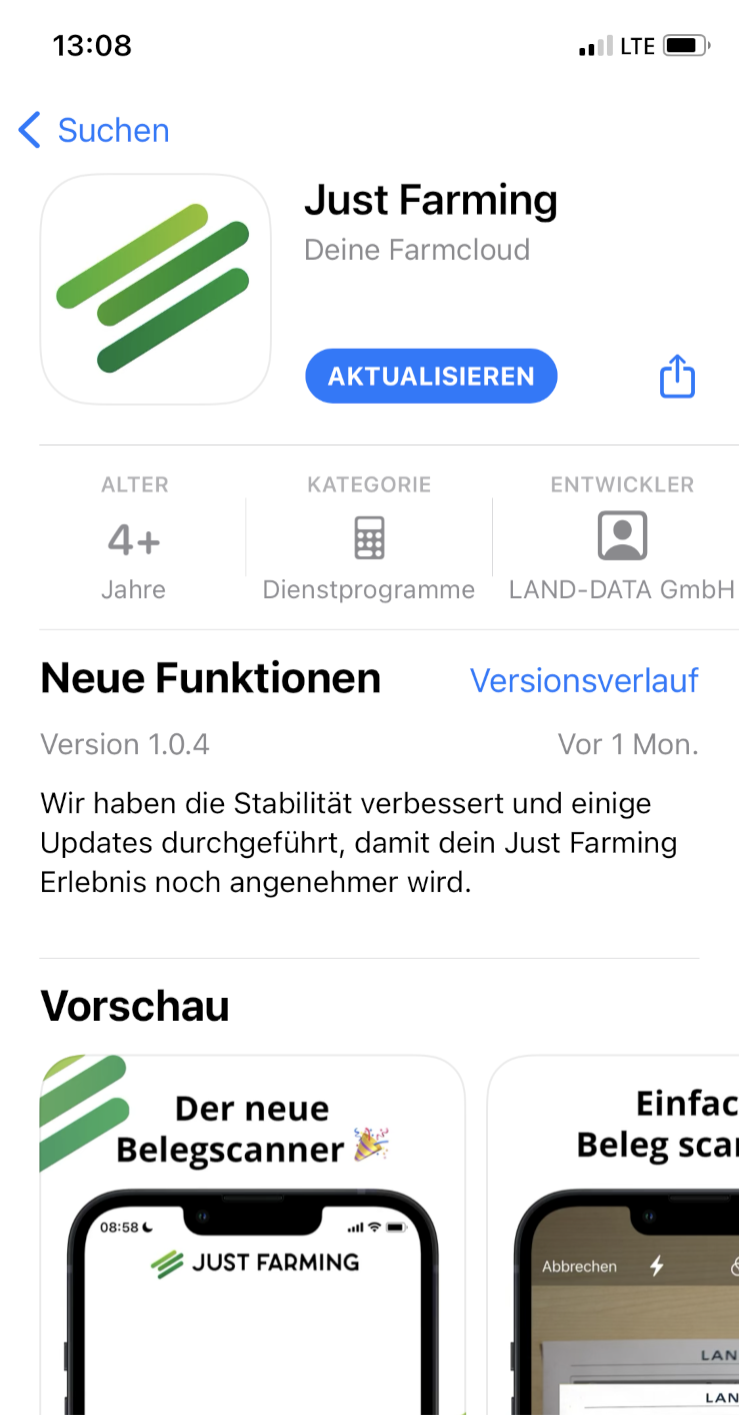
Bei der Ersteinrichtung der App gibst du deine Anmeldedaten ein. Danach ist die App einsatzbereit.
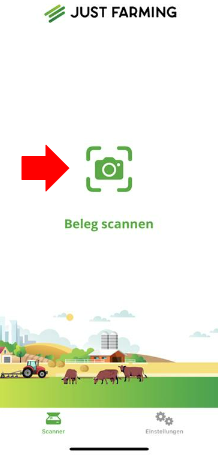
Jetzt kannst du in der App auf das Foto-Symbol drücken und die Smartphone-Kamera öffnet sich. Nachdem du den Beleg fotografiert hast, kannst du ihn direkt hochladen. Solltest du mehrere Betriebe haben, wähle den entsprechenden Betrieb aus, in dem der Beleg hochgeladen werden soll.
Scanner
Um größere Mengen an Belegen hochzuladen, bietet sich die Nutzung eines Scanners an. Der gescannte Beleg wird dabei an die Beleg-Mail gesendet und landet anschließend in Belege Online.
Es eignet sich jeder Scanner der die Funktion „Scan-to-E-Mail“ unterstützt. Bitte folge dem Benutzerhandbuch deines Scanner-Modells.
Aktivitätsanzeige
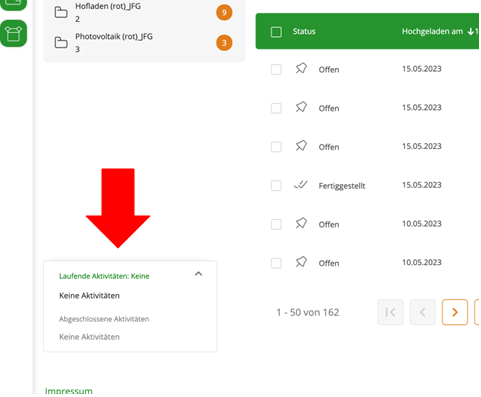
In der Aktivitätsanzeige unten links wird dir der Fortschritt des Hochladevorgangs der Belege angezeigt.
Beleg bearbeiten
Nachdem ein Beleg in Belege Online vorliegt, muss er noch überprüft werden.
Das Vorgehen sieht wie folgt aus:
Es gibt zwei Möglichkeiten, um in die Bearbeitungsansicht eines Beleges zu gelangen:
1. Direkt auf den Beleg in der Tabelle klicken.
2. Bei der Checkbox neben dem Beleg ein Häkchen setzen und unten rechts den Button „Bearbeiten“ anklicken.
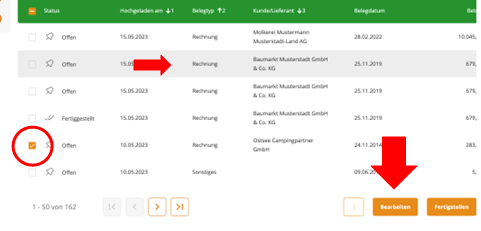
Nun öffnet sich die Belegansicht, in der der Beleg sorgfältig auf Korrektheit der Daten geprüft und gegebenenfalls bearbeitet wird.
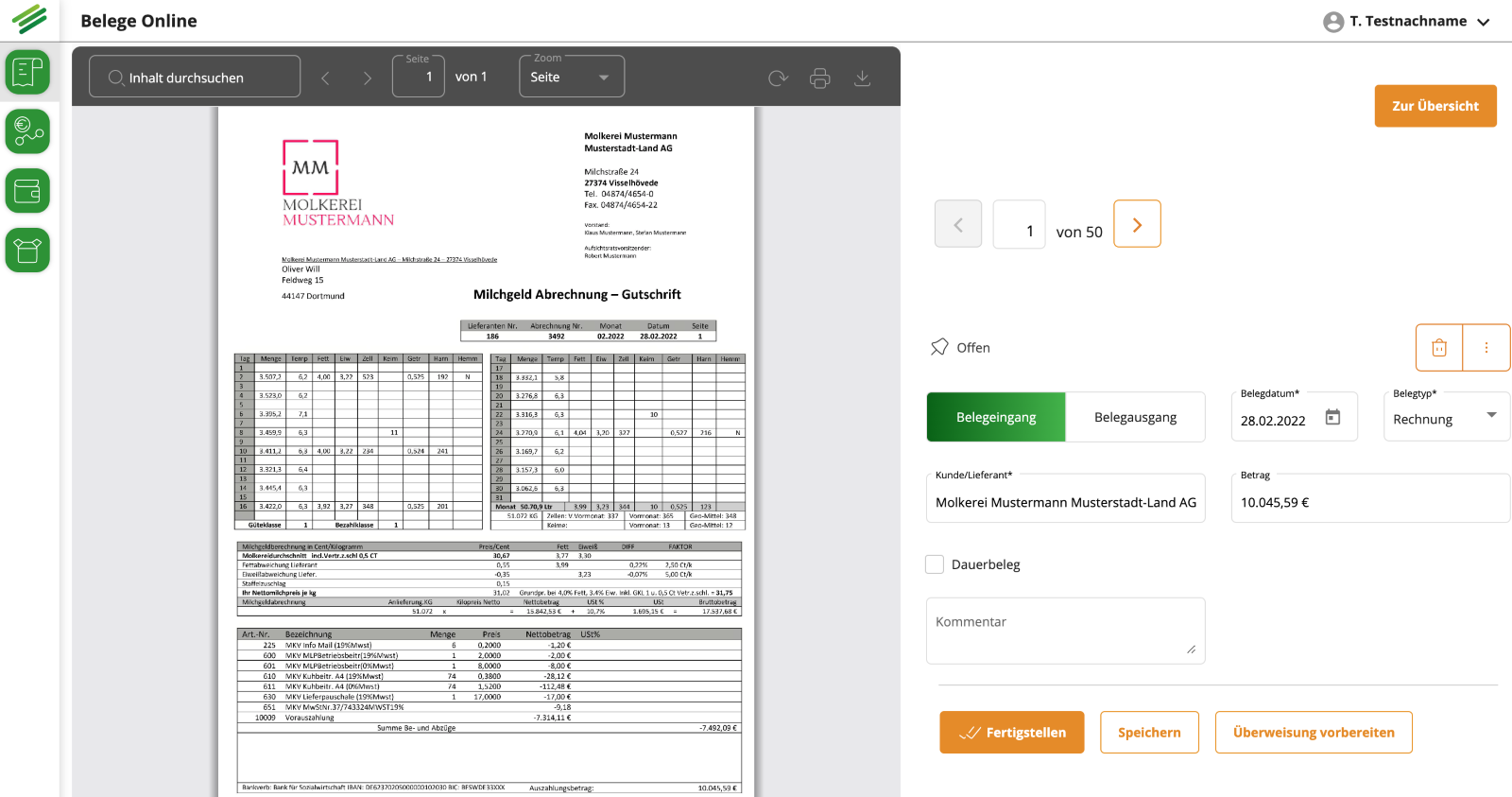
Links wird der Beleg angezeigt, auf der rechten Seite befinden sich die steuerlich relevanten Daten zum Beleg.
Mittels der OCR-Erkennung (automatische Texterkennung) wird der Beleg ausgelesen und die Datenfelder werden automatisch ausgefüllt. Wurden Daten nicht erkannt oder falsch ausgelesen, kann dies manuell korrigiert werden, indem du das entsprechende Feld anklickst und die richtigen Daten eingibst. In der Belege Vorschau siehst du rechts neben dem Download - Symbol entweder ein „E“ oder ein PDF-Symbol mit einem geknickten Blatt.
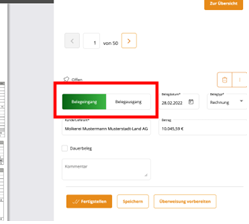
Belegeingang/Belegausgang
Dieses Feld ist ein Pflichtfeld.
Belegeingang: Belege, die dir zugestellt werden.
Belegausgang: Belege, die du an andere ausstellst.
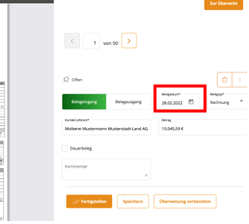
Belegdatum
Dieses Feld ist ein Pflichtfeld. Du kannst ein Datum entweder über das Kalendersymbol auswählen oder manuell per Tastatur eingeben.
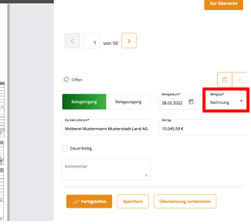
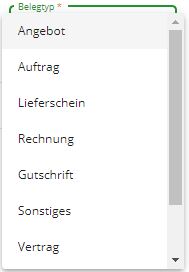
Belegtyp
Dieses Feld ist ein Pflichtfeld. Hier kannst du einen Belegtypen aus der Liste auswählen.
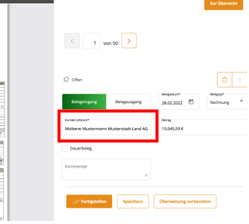
Kunde/Lieferant
Dieses Feld ist ein Pflichtfeld. Hier trägst du den Namen des Kunden/Lieferanten ein.
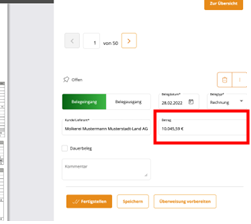
Betrag
Hier kannst du den Betrag eingeben.
Bitte beachte: Es werden beim Betrag keine Vorzeichen gesetzt. Die Kombination aus Belegeingang/Belegausgang und Belegtyp entscheidet, ob das Programm in den Kontoumsätzen nach einem positiven oder negativen Umsatz sucht. Wurde ein Beleg nicht entsprechend kategorisiert, kann es dazu führen, dass die Kontoumsatzzuordnung nicht automatisch erfolgt.
Beispiel:
Belegeingang + Belegtyp „Gutschrift” -> Das Programm sucht nach einem positiven Betrag in den Kontoumsätzen.
Belegausgang + Belegtyp „Gutschrift” -> Das Programm sucht nach einem negativen Betrag in den Kontoumsätzen.
Skonto oder sonstige Abzüge: Solltest du Skonto oder sonstige Abzüge an der Rechnung vornehmen, gibst du hier den Betrag ein, den du tatsächlich überweist.
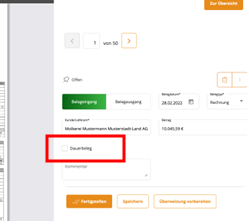
Dauerbeleg
Für wiederkehrende Zahlungen z. B. Miete, Darlehen oder Pacht kannst du ein Häkchen bei der Checkbox setzten und das Programm geht davon aus, dass es mehrere Kontoumsätze zu diesem Beleg geben könnte.
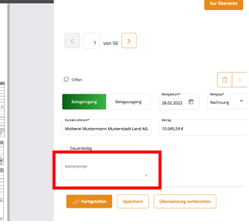
Kommentar
Hier kannst du Zusatzinformationen zum Beleg eingeben, die dir oder deinem Steuerberater später weiterhelfen könnten, um die Einzelpositionen richtig zu verbuchen. Eingaben im Kommentarfeld werden auch von der Suchfunktion erfasst.
Fertigstellen/Speichern/Überweisung vorbereiten
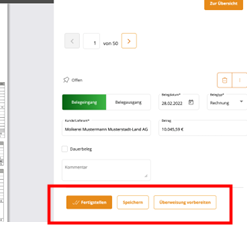
Fertigstellen: Wählst du den Button „Fertigstellen“, werden deine Belege GoBD-konform (revisionssicher) abgelegt. Das bedeutet: Das zeitnahe Ausführen von „Fertigstellen“ ist die Voraussetzung für die Anerkennung deiner digitalen Buchführung für spätere steuerliche Betriebsprüfungen.
Achtung! (Wird ein Beleg fertiggestellt, können die Beleginformation aufgrund der GoBD-Richtlinien nicht mehr geändert werden. Durch das Stornieren des Beleges kann der Beleg anschließend noch einmal in korrigierter Form abgelegt werden, allerdings wird die nachträgliche Änderung eines vorher fertiggestellten Beleges digital vermerkt. Dementsprechend empfiehlt es sich, einen Beleg erst fertigzustellen, sobald die Korrektheit der Belegdaten sorgfältig geprüft wurde.)
Speichern: Drückst du den Button „Speichern“, wird der Beleg zwischengespeichert. Du kannst die Belegdaten noch verändern oder auch ganze Belege wieder komplett aus Belege Online entfernen.
Überweisung vorbereiten: Klickst du den Button „Überweisung vorbereiten“, landet der zur Überweisung vorbereitete Beleg in „Zahlungen”, wo du die Überweisung letztendlich mit Just Farming anweisen kannst.
Stornieren
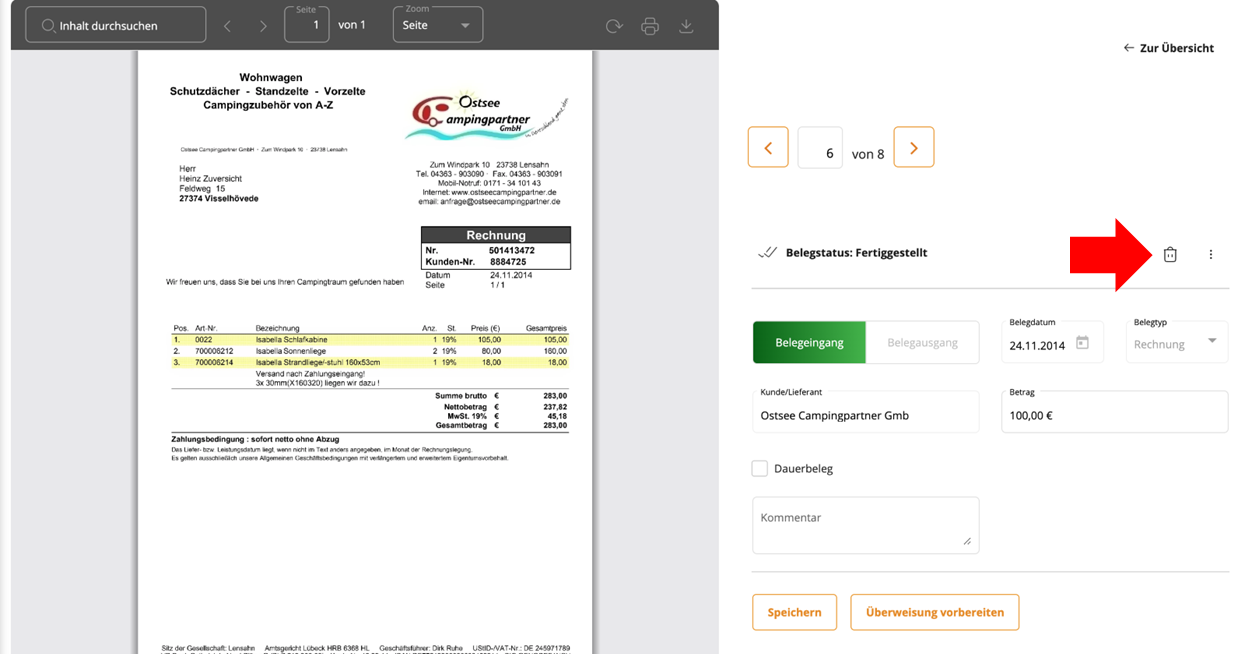
Wenn du einen Beleg bereits fertiggestellt hast und dir auffällt, dass der Beleg falsche Informationen enthält, kannst du den Beleg stornieren, indem du auf das Papierkorb-Symbol klickst.
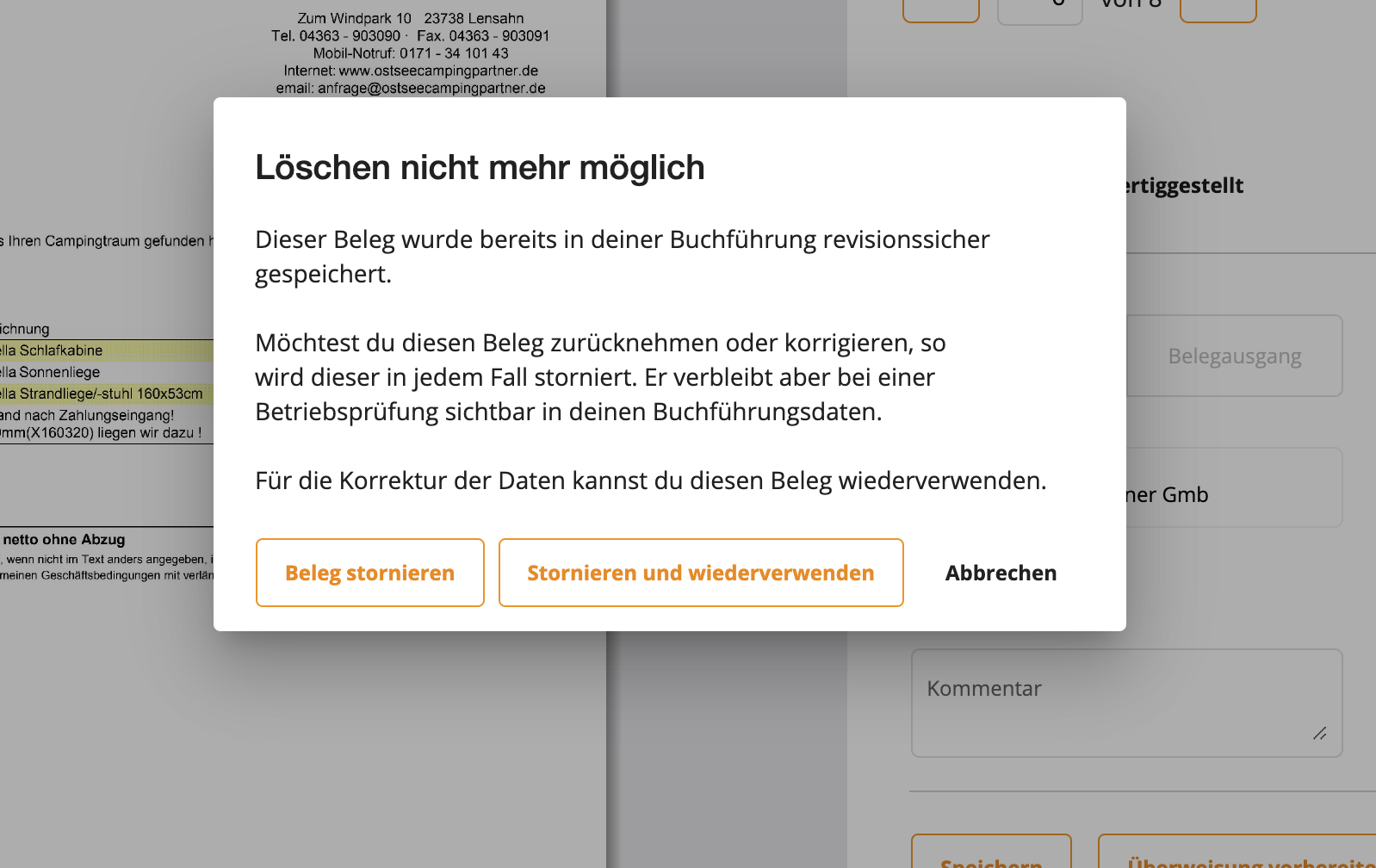
Anschließend wirst du auch noch einmal über die Konsequenzen der Stornierung informiert. Mit „Beleg stornieren" kannst du den Beleg komplett neu hochladen, mit „Stornieren und wiederverwenden" kannst du den Beleg behalten, die Angaben korrigieren und anschließend fertigstellen.
Dubletten
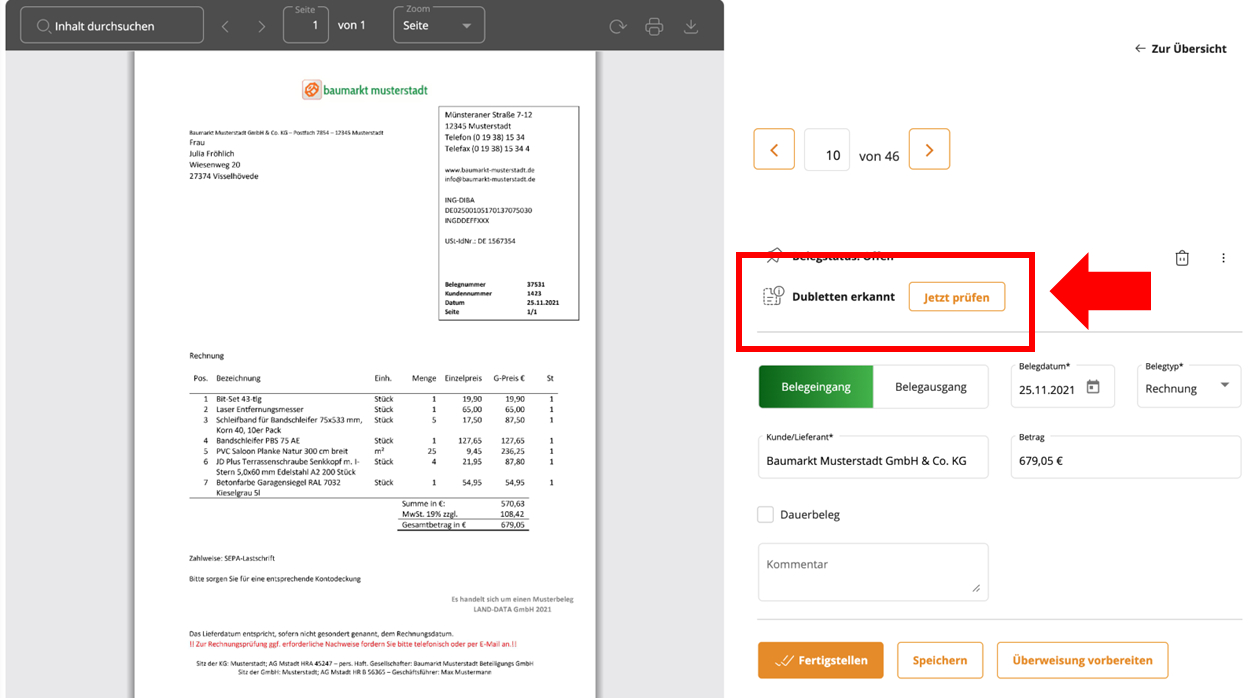
Falls du mehrere identische Beleg hochgeladen hast, wird es vom System erkannt und für den jeweiligen Beleg markiert. In der Belegansicht kannst du entscheiden, wie mit den Dubletten umgegangen werden soll. Dazu klickst du auf „Jetzt prüfen".
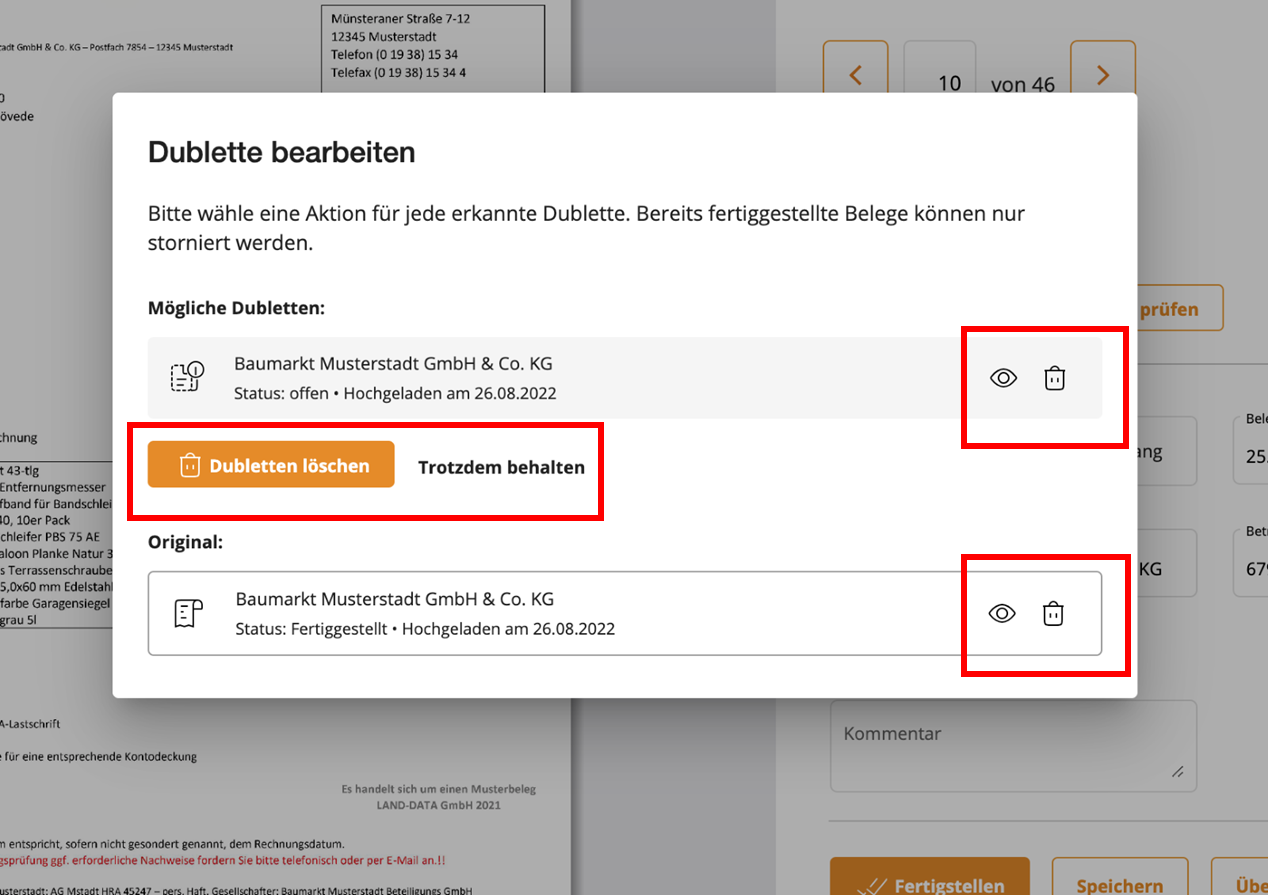
Nun werden dir das Original und die weiteren identischen Belege angezeigt. Über das Augen-Symbol kannst du dir den einzelnen Beleg nochmal genauer ansehen oder über das Papierkorb-Symbol löschen/stornieren. Gibt es mehr als eine Dublette, können alle Dubletten auch mit „Dubletten löschen" zusammen gelöscht werden. „Trotzdem behalten" erlaubt es dir, die Dubletten zu behalten.
Herunterladen/Verschieben/Trennen/Zusammenfügen
Über die drei Punkte stehen dir noch weitere Bearbeitungsmöglichkeiten zur Verfügung. Den aktuell geöffneten Beleg kannst du per Klick auf das Papierkorb-Symbol löschen (sofern der Beleg noch nicht fertiggestellt ist).
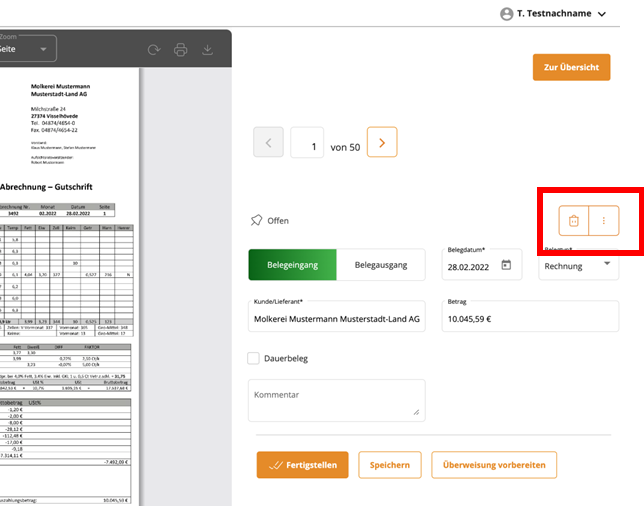
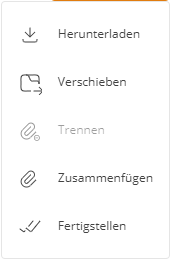
Herunterladen: Du kannst dir diesen Beleg als PDF auf deinen PC herunterladen.
Verschieben: Hast du einen Beleg versehentlich im falschen Betrieb hochgeladen, kannst du mithilfe dieser Funktion den Beleg in einen anderen Betrieb verschieben.
Trennen: Hast du mehrere Seiten, die nicht zusammengehören, in einer Datei hochgeladen, kannst du mithilfe dieser Funktion die Datei in einzelne Belege zerteilen.
Zusammenfügen: Hier hast du die Möglichkeit, Seiten die einzeln gescannt wurden, zu einem Beleg zusammenzufügen.
Fertigstellen: Der Beleg wird unveränderbar gespeichert. Er kann jetzt weder gelöscht noch verändert werden.
Bitte beachte: Diese Funktionen stehen dir nur zur Verfügung, wenn die Symbole dunkelgrau sind. Hellgrau bedeutet: diese Funktion steht für diesen Beleg nicht zur Verfügung.
Navigation
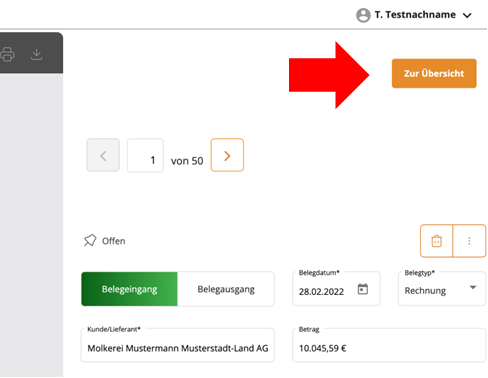
Der Button „Zur Übersicht” navigiert dich immer zurück zur Tabellenansicht von Belege Online.
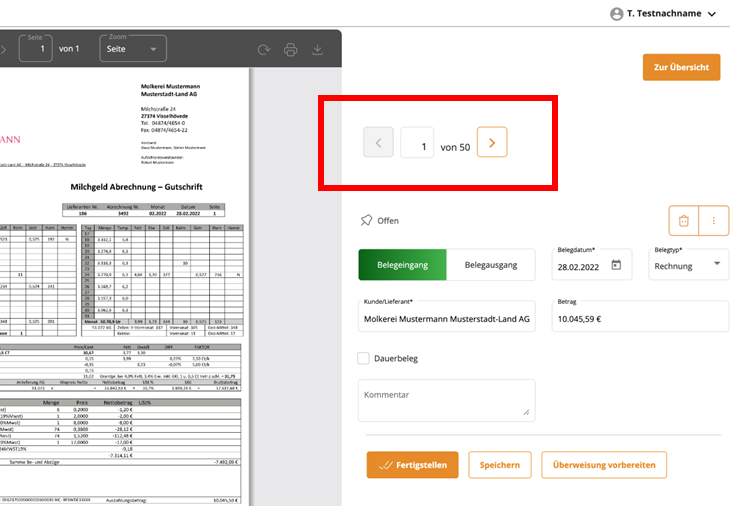
Mit den Pfeilen in der Belegansicht kannst du stapelweise in den vorherigen oder nachfolgenden Beleg wechseln.
Bearbeiten in der Tabellenansicht
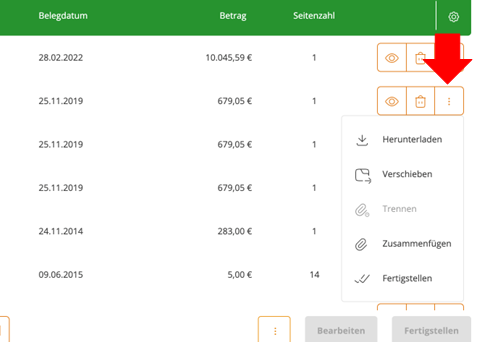
Belege in der Tabellenansicht lassen sich auch über die Symbole rechts bearbeiten.
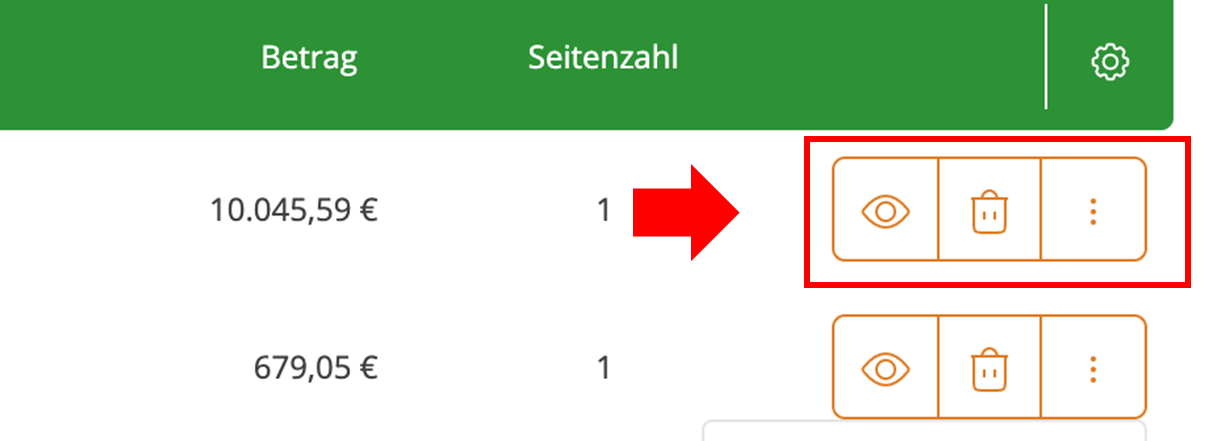
Auge: Wenn du auf das Auge klickst, öffnet sich der entsprechende Beleg.
Papierkorb: Klickst du auf das Papierkorb-Symbol, kannst du den Beleg löschen. Allerdings nur wenn der Papierkorb orange gefärbt ist. Eine graue Färbung bedeutet, der Beleg ist bereits fertiggestellt und kann nicht mehr gelöscht werden.
Punkte: Klickst du auf die drei Punkte, hast du folgende Möglichkeiten: Herunterladen, Verschieben, Trennen, Zusammenfügen und Fertigstellen.
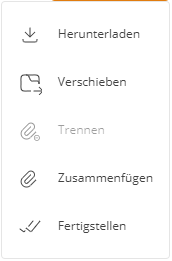
Herunterladen: Du kannst dir diesen Beleg als PDF auf deinen PC herunterladen.
Verschieben: Hast du einen Beleg versehentlich im falschen Betrieb hochgeladen, kannst du mithilfe dieser Funktion den Beleg in einen anderen Betrieb verschieben.
Trennen: Hast du mehrere Seiten, die nicht zusammengehören, in einer Datei hochgeladen, kannst du mithilfe dieser Funktion die Datei in einzelne Belege zerteilen.
Zusammenfügen: Hier hast du die Möglichkeit, Seiten die einzeln gescannt wurden, zu einem Beleg zusammenzufügen.
Fertigstellen: Der Beleg wird unveränderbar gespeichert. Er kann jetzt weder gelöscht noch verändert werden.
Bitte beachte: Diese Funktionen stehen dir nur zur Verfügung, wenn die Symbole dunkelgrau sind. Hellgrau bedeutet: diese Funktion steht für diesen Beleg nicht zur Verfügung.