
INHALTSVERZEICHNIS
- Technische Anforderungen
- Navigation in Just-Farming
- Einstellungen
- Navigation und Funktionen im Support-Portal
- Passwort ändern
- 2. Faktor anpassen
- Betriebe Übersicht aller Betriebe
- Berechtigung Übersicht aller Nutzer
- Log-Out
- 2. Faktor auf mehreren Geräten einrichten
- Wie lange sind Belege gespeichert?
- Was passiert, wenn ich Kündige?
- Wie kann ich Kontakt aufnehmen?
Technische Anforderungen
Um das Portal von Just Farming nutzen zu können, müssen ein paar wenige technische Mindestanforderungen erfüllt sein.
Soft- und Hardware
- ein Web-Browser in aktueller Version (Chrome, Edge, Firefox)
- Bildschirmauflösung bei 100% Skalierung: 1920x1080 Pixel (1080p)
- Tastatur und Maus als Eingabegeräte
Internet
- Download 4 Mbit/s (fast jeder DSL- oder Glasfaseranschluss)
Navigation in Just-Farming
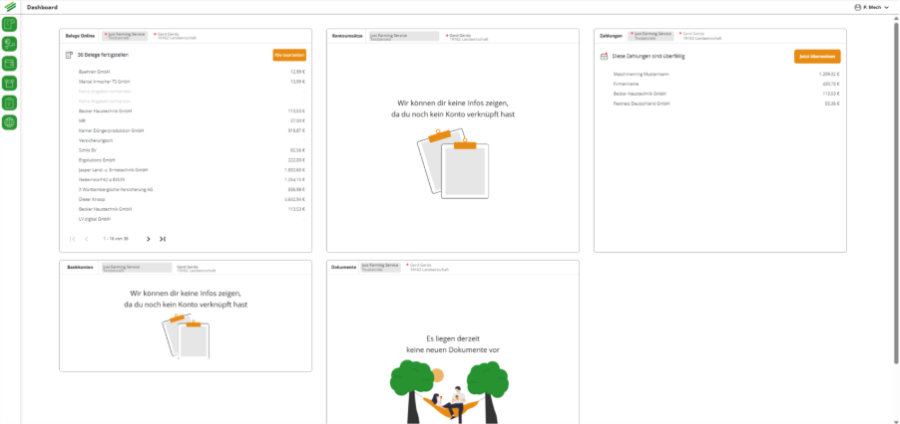
Nach der Anmeldung im Portal begrüßt dich das Dashboard mit einer klaren Übersicht. Links findest du die Navigation zu den verschiedenen Bereichen wie „Belege Online“, „Kontoumsätze“, „Zahlungen“, „Dokumentenpostfach“, „Fakturierung“ und „Agrarinformationen“.
In der Mitte werden dir aktuelle Hinweise und Schnellzugriffe angezeigt – z. B. ob Zahlungen zugeordnet werden müssen oder ob neue Dokumente vorliegen.
Oben rechts befindet sich das Einstellungsmenü, über das du persönliche Einstellungen und Kontoinformationen verwalten kannst.
Das Dashboard ist dein zentraler Einstiegspunkt, um alle Funktionen effizient zu nutzen und deine Finanzen im Blick zu behalten.
Einstellungen
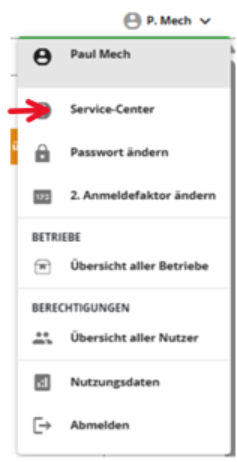
Die Einstellungen lassen sich zu jedem Zeitpunkt in der oberen rechten Ecke aufrufen.
Navigation und Funktionen im Support-Portal
Das Service-Center erreicht man über das Öffnen des Einstellungsmenüs und anschließendes klicken des Buttons „Service-Center". Sie werden nun ins Service-Center weitergeleitet.
Startseite
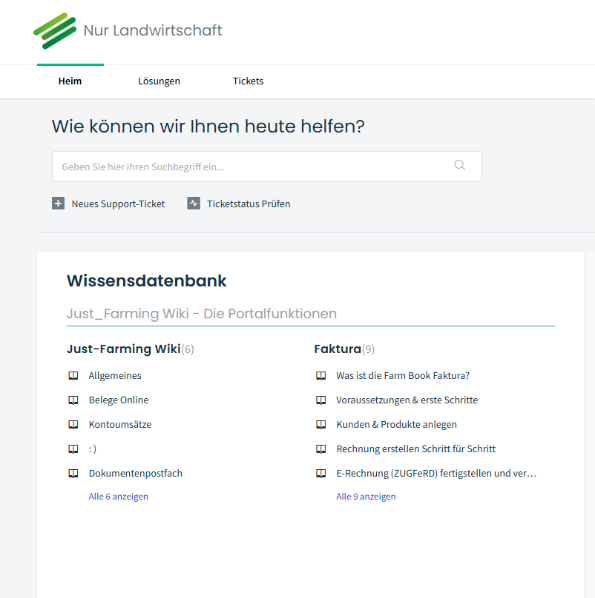
Suchfeld: Geben Sie Ihren Suchbegriff ein, um schnell Hilfeartikel zu finden.
Schaltflächen:
-Neues Support-Ticket: Erstellen Sie ein Ticket, wenn Sie Unterstützung benötigen.
-Ticketstatus prüfen: Sehen Sie den aktuellen Bearbeitungsstand Ihres Tickets.
Wissensdatenbank:
Enthält zwei Hauptbereiche:
-Just-Farming Wiki: Allgemeine Informationen und Portal-Funktionen.
-Faktura: Alles rund um Rechnungen, Kunden und Produkte.
Klicken Sie auf die Artikel oder auf „Alle anzeigen“, um weitere Inhalte zu sehen.
Reiter „Lösungen“
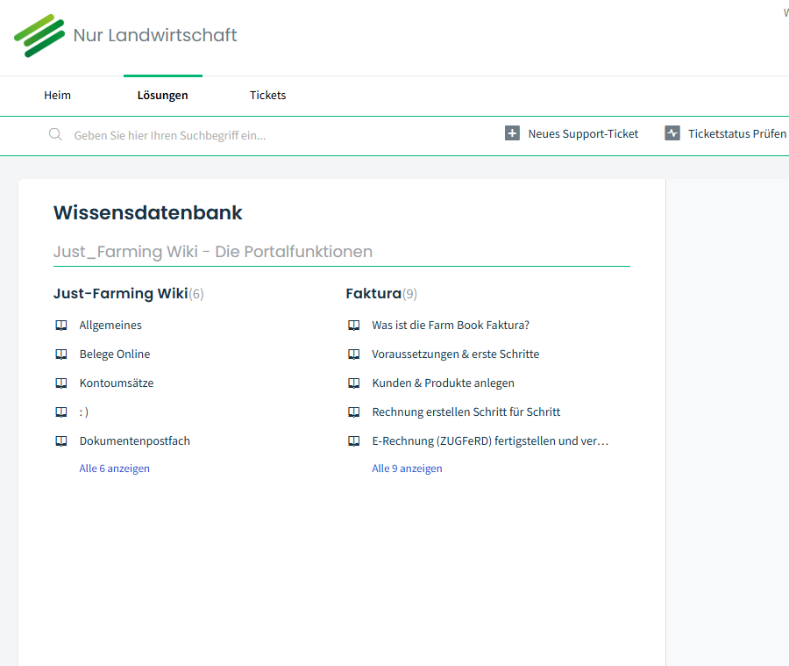
Hier sehen Sie die Wissensdatenbank mit allen Artikeln.
Themenbereiche:
-Just-Farming Wiki (z. B. Belege Online, Kontoumsätze, Dokumentenpostfach)
-Faktura (z. B. Rechnung erstellen, E-Rechnung, Kunden anlegen)
Über „Alle anzeigen“ gelangen Sie zur vollständigen Übersicht.
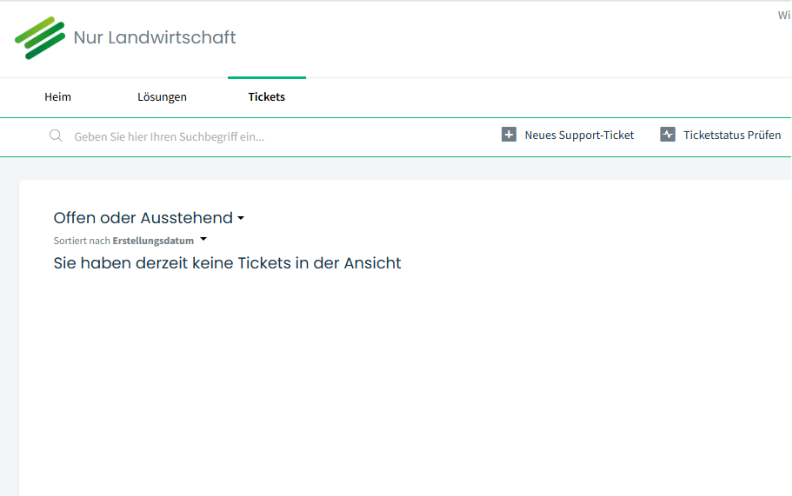
Reiter „Tickets“
Hier können Sie Ihre angelegten Tickets sehen – sofern welche vorhanden sind.
-Tickets werden nach Erstellungsdatum sortiert angezeigt.
-Wenn keine Tickets existieren, erscheint die Meldung:
„Sie haben derzeit keine Tickets in der Ansicht“.
Über die Schaltflächen oben rechts können Sie:
-Neues Support-Ticket erstellen.
-Den Ticketstatus prüfen.
Passwort ändern
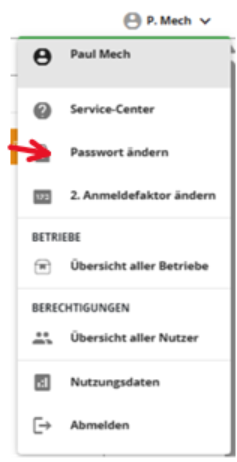
Durch einen Klick auf „Passwort ändern“ erreichst du die weiteren Schritte des Kontextmenüs.
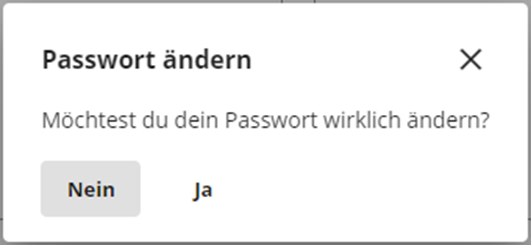
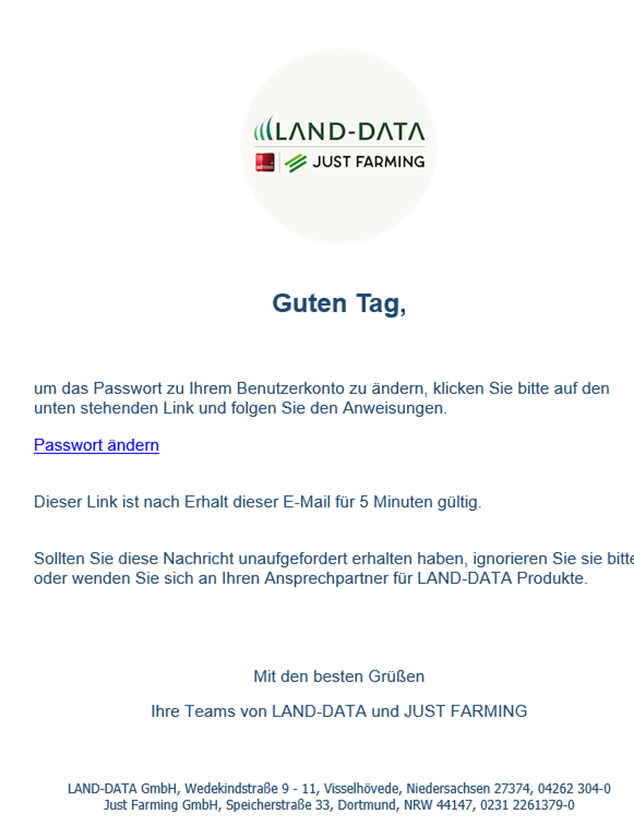
Du kannst durch das Anklicken von „Ja“ eine E-Mail zum ändern des Passwortes zuschicken lassen.
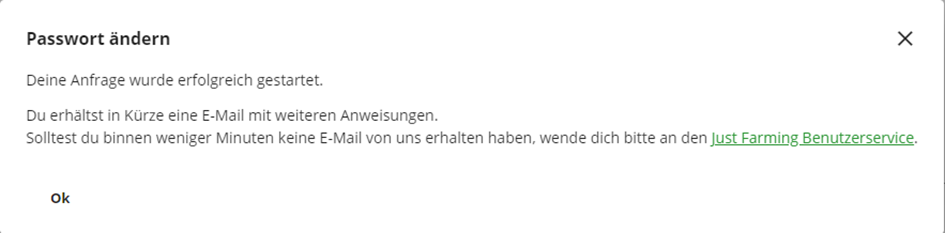
Dein Passwort lässt sich dann über „Passwort ändern“ auf dein Wunschpasswort ändern.
Falls Sie einen neuen Anmeldelink benötigen, weil Ihr bisheriger abgelaufen ist, melden Sie sich bitte unter service@just-farming.de.
Wenn wir Ihnen einen neuen Link geschickt haben und dieser nicht im Posteingang erscheint, prüfen Sie bitte den Spam-Ordner oder sogar den Papierkorb.
2. Faktor anpassen
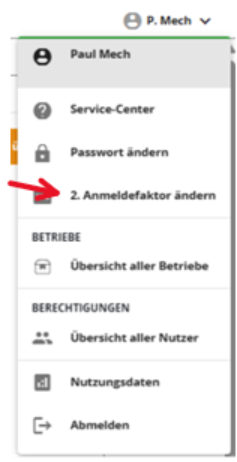
Durch einen Klick auf „2. Anmeldefaktor ändern“ erreichst du die weiteren Schritte des Kontextmenüs.
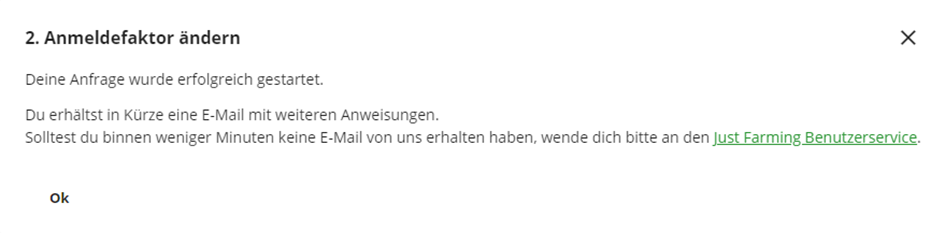
Du kannst dir durch das Anklicken von „Ja“ eine E-Mail zum ändern deines 2. Anmeldefaktors zuschicken lassen.
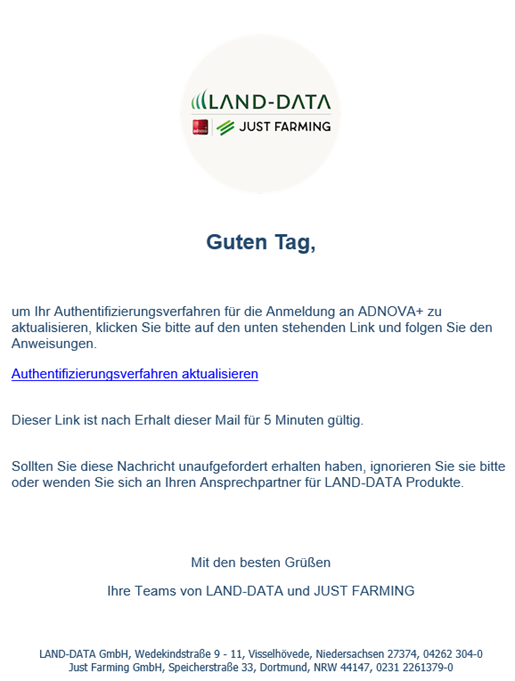
Dein 2. Anmeldefaktor lässt sich dann über „Authentifizierungsverfahren aktualisieren“ auf deinen Wunschfaktor ändern.
Betriebe Übersicht aller Betriebe
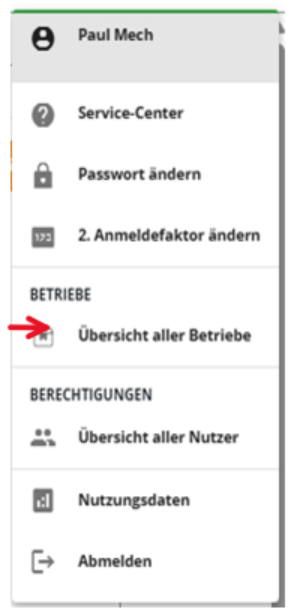
Betriebsinformation
Hier sehen Sie Ihre Betriebe mit der dazugehörigen Betriebsnummer. Sollten Ihnen Betriebe fehlen, wenden Sie sich bitte an Ihre Buchstelle.
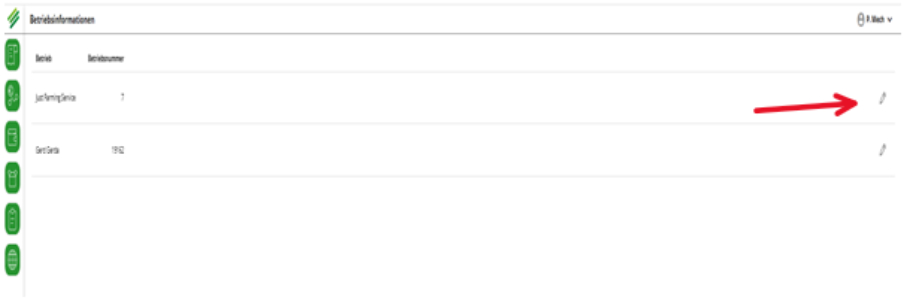
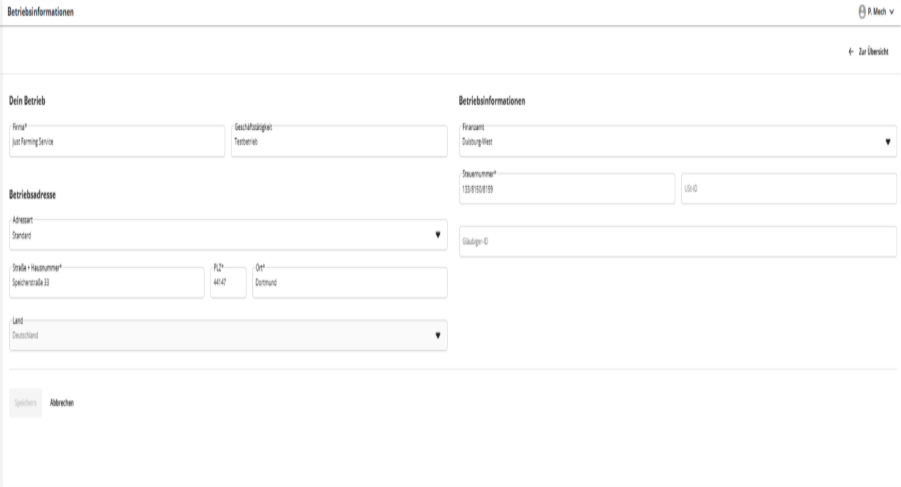
Wenn Sie auf den rot markierten Bleistift klicken, gelangen Sie zur Ansicht „Dein Betrieb“ und „Betriebsinformationen“.
Dort können Sie die Daten Ihres Betriebs sowie die Betriebsadresse bearbeiten.
Berechtigung Übersicht aller Nutzer
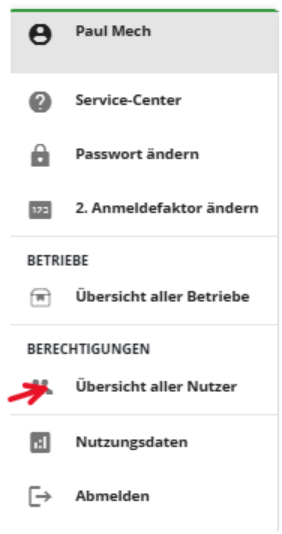
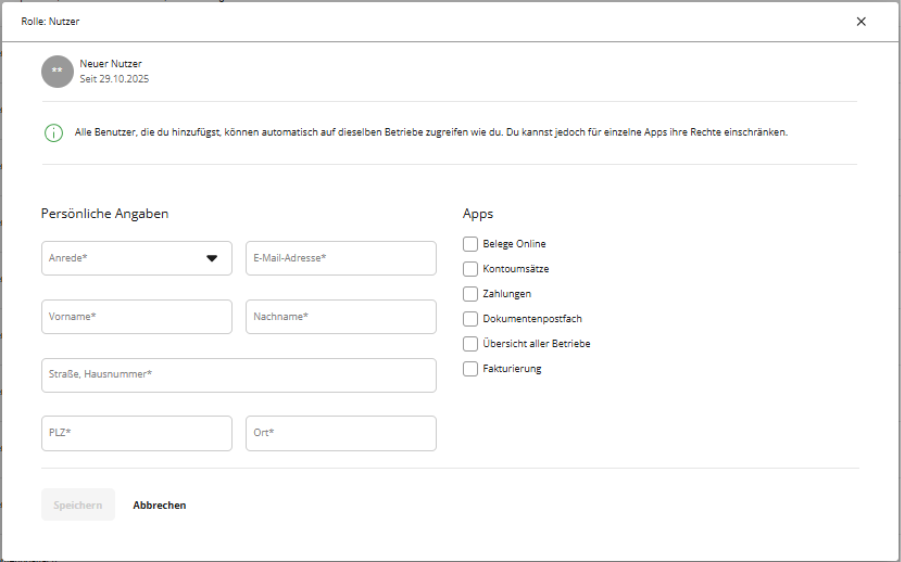
Hier können Sie neue Nutzer hinzufügen und ihnen Berechtigungen für folgende Funktionen erteilen:
-Belege Online
-Kontoumsätze
-Zahlungen
-Dokumentenpostfach
-Übersicht aller Betriebe
-Fakturierung
Zusätzlich können Sie den Nutzern auch nachträglich die Berechtigungen wieder entziehen.
Im Formular geben Sie die persönlichen Angaben des Nutzers ein (Anrede, Name, Adresse, E-Mail) und wählen die gewünschten Apps aus, für die der Nutzer Zugriff erhalten soll.
Zum Abschluss klicken Sie auf Speichern, um die Änderungen zu übernehmen.
Log-Out
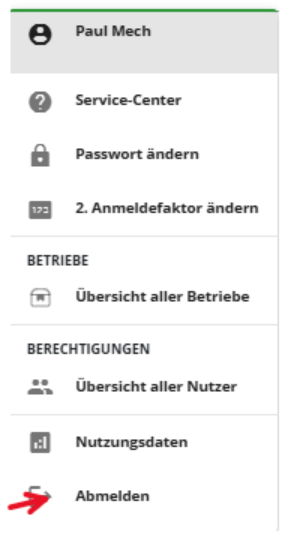
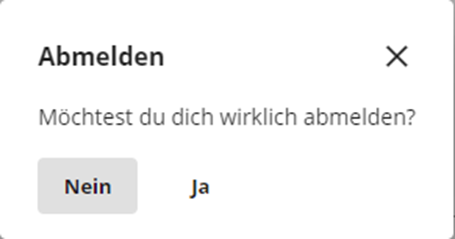
Durch öffnen des Einstellungsmenüs und klicken des Buttons „Abmelden“ und anschließendes bestätigen mit „Ja“ kannst du dich aus deinem Account abmelden.
2. Faktor auf mehreren Geräten einrichten
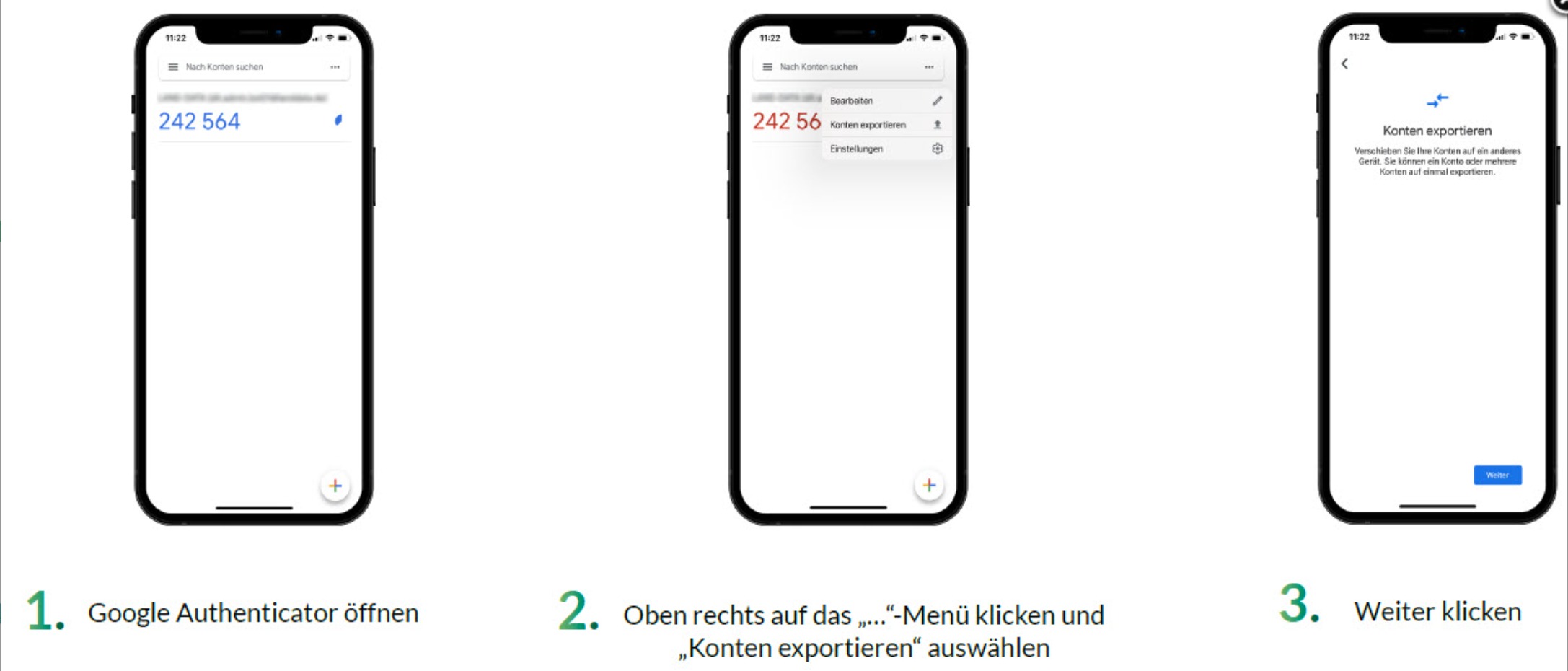
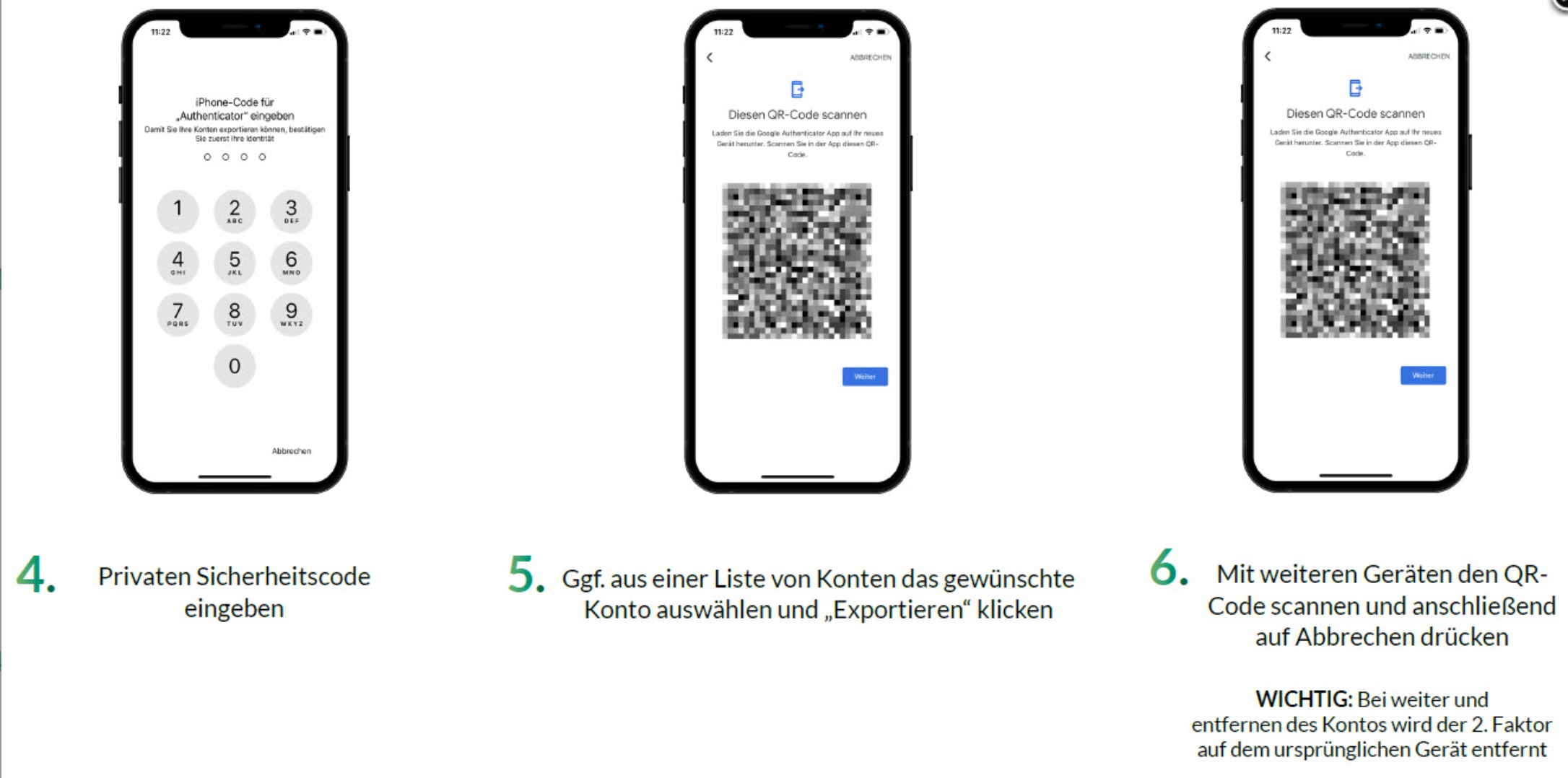
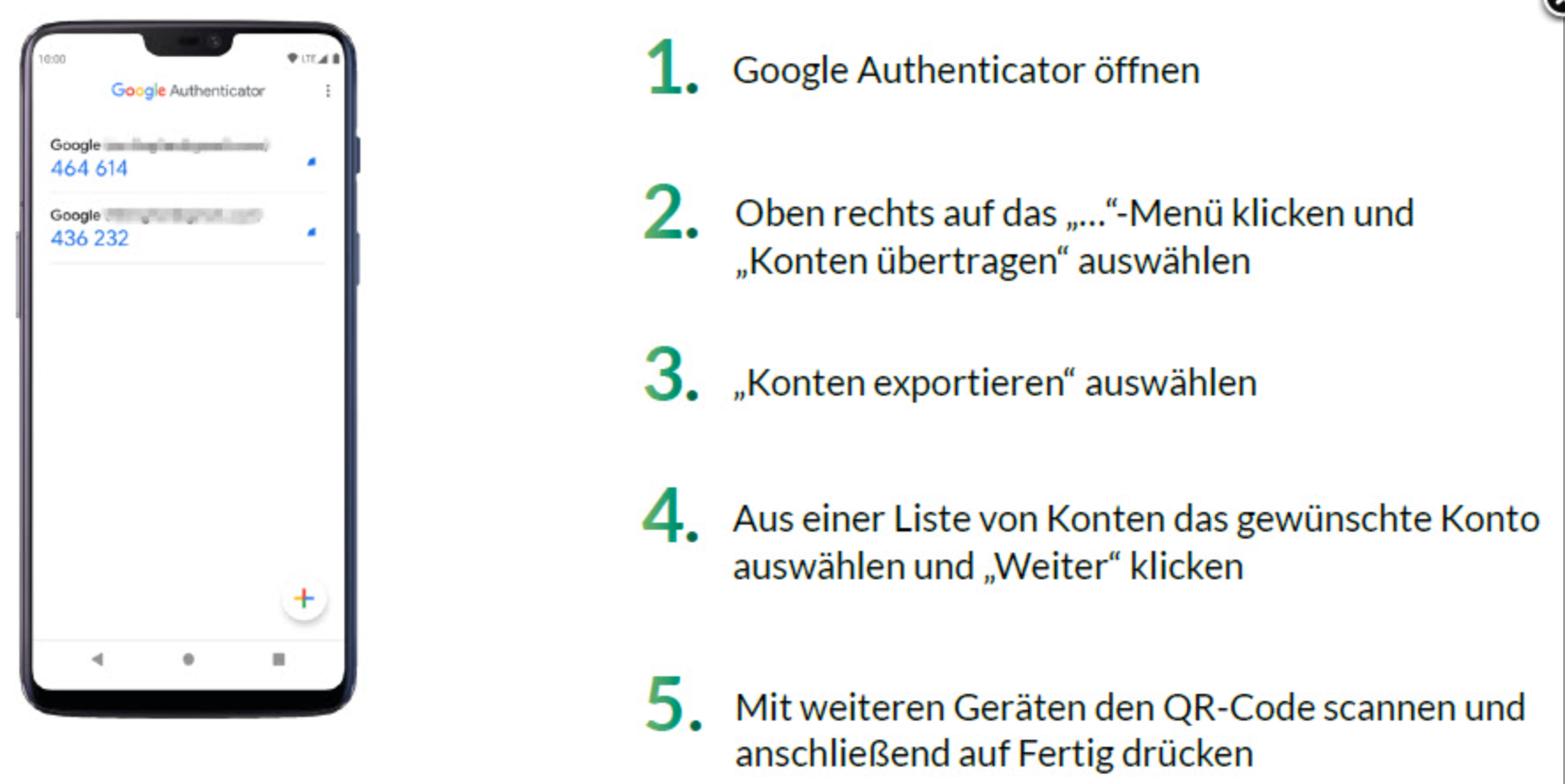
Der 2.Faktor kann auch auf mehreren mobilen Geräten gleichzeitig empfangen werden. Für den von uns empfohlenen Google Authenticator ist die Einrichtung von mehreren Geräten jeweils einmal für iOS/Android beschrieben:
iOS:
Android:
Muss ich den Sicherheitscode immer wieder eingeben? Kann sich das System den nicht merken?
Ja, den Sicherheitscode müssen Sie bei jeder Anmeldung eingeben. Dabei handelt es sich um eine Zwei-Faktor-Authentifizierung, die der Sicherheit Ihres Kontos dient.
Wie lange sind Belege gespeichert?
Die gesetzliche Aufbewahrungspflicht von 10+2 Jahren wird abgedeckt.
Was passiert, wenn ich Kündige?
Bei Kündigung können die Belege auf Anfrage auf einem Datenträger zur Verfügung gestellt werden.
Wie kann ich Kontakt aufnehmen?
Bei weiteren Fragen können sie sich jederzeit bei unserem Support per E-Mail, unter service@just-farming.de, oder direkt über das Service Center melden.